2018/12/24

PCを購入目線でガッチリと確認して来ました!!

今年は、年末年始に大仕事があるため、体調管理を万全にせねばならず、クリスマスにどこか行ったり、寒い朝に写真撮影するというのもぐっと我慢の年です。

しかし、せめてこれはやりたい・・・という事で、購入する目線で、PCをガッチリと確認して来ました。

それぞれのPCで、はなはだ短時間で簡単なものではありますが、JavaScriptをメモ帳で作り、ブラウザで実行し、使いやすいのかどうか? という、PC購入の最終段階にしかやらない最重要フェーズ実施です。


■まず、「ないな」というPC

↑まず、具体的な機種名は挙げる事をしませんが、最終段階の購入チェックで「これは、(あくまでも個人的に)ないな」というPCです。

やはり、手に刺さる、食い込むPCは、ないなです。

角が鋭くて、入力しようと手を伸ばした時にグサッと刺さるようなPCは、たとえCPUが1兆ギガヘルツのCore i9000000だったとしても(ねーよ)一瞬で「ないな」です。

偉そうに書いてて恥ずかしいし申し訳ないのですが、それだと話が進まないので、謝罪しつつ先に進ませて頂きたい。

あと、エッジをシャープにするという名目で、やたらとボディラインが鋭角なPCは、持ち上げた時に手に食い込んで(あくまでも個人的に)精神的に厳しい!

これもカッコは良いのですが、ないなという感じ。

このあたりに妥協すると、カメラもゲーム機もですが、ずっと精神を削り取られてしまって、最後は疲労困憊してしまうので、絶対に譲る事はできないポイントです。


↑手に刺さるボディラインや角も厳しいですが、これも厳しいというのは変則的なキー配列、キーサイズです。

たとえば、右のShiftキーがめっちゃ小さいとか。

Windowsガジェットとか、本体サイズが異様に小さいなど、特殊な事情があるのならばしょうがないですが、ボディサイズにとても余裕のある機種ほど、変則サイズをやりたがるような気がして激しい理不尽さに頭を悩ませます。

キー配列やキーサイズは個性を出す場所ではない・・・というか、個性はいらないです。

リターンキーは縦に大きく、Shiftキーは良サイド横に長く、スペースキー親指の位置に長く、カーソルキーの周囲には他のキーを混ざらせないというのは死守して欲しい。


↑素晴らしい、良い!!という例は、こんな感じです。

角が丸くなってて、当たっても刺さらない。

重たいPCで角が刺さるようなPCだと、下手すると怪我しそうだぞよ。


■Core i3、Core-mマシンはないな

↑ちょっと予想外だったのは、Windowsガジェットとか特殊な場合をのぞいて、Core i3、Core-mマシンはないな・・・というところ。

明かなローエンド狙いのPCであるのに、Celeronに対してプレミアム価格をつけているため、とても値段が高く感じられてしまいます。

正直、もう少しお金を出してCore i5マシンを買いたいという気持ちしか出て来ません。

Core i3がCeleron N3350やN4000の価格に来たら、とてつもない大逆転スーパーCPUになれるのですが・・・。

このあたりは、CPUメーカーのインテルが昔からやってる「インテル政治」とでも言うべきドロドロした商売が絡むのでなかなかエグイ話になりそう・・・。


■ZenBook 14 UX430UAがすごい!

↑ずばり、これは良いというノートPCは、9万円台で買える!! Core i5搭載の14インチ薄型ノートの「ZenBook 14 UX430UA」です。

正直、今はどのノートPCも値段がえぐい。

そんな中で、他を圧倒するコストパフォーマンスです。

マザーシップPCを探している最中で、万が一マザーシップPCが故障してしまったら、とにもかくにもこのPCを買うしかないなという所です。

キーボードの入力も快適です。

プログラミングで注意しないといけないのは、HOMEキー、ENDキーが、Fnキーとの同時押しじゃないといけない点。

これは、個人的に大絶賛の格安節電PCのASUS E203NAも同じではありますが、よりシリアスな用途に突っ込む可能性のあるマシンだけに、ここは使ってみて納得出来たら買いという所。

それと、なぜ? どうして? とASUSのCEOさんに直接聞きたいのが、DELキーの位置に電源キーを置く謎の設計を推している点。

ひっこみ付かないのかも知れないけど、DELキーの位置に電源はアカン。

ローエンドのASUS E203系ノートは何の問題もないのに、高性能機がやってるのはアカン。


↑ZenBook 14 UX430UAは、天板がド派手。

深いブルーに模様が仕込まれていて、実に芸術的です。

ノートパソコンには見えない、アーティスティックな何かかな?と視線を集めるでしょうね。

指紋つきまくりではありますが、これはこれで十分に個性としてアリ。


↑唯一、超残念なのが、フルサイズのSDカードスロット。

カードが頭しか入らない!!

100%本体内部にmicroSDカードが収納されるASUS E203系ノートとは違い、メモリカードをストレージとして常時使用することは形状的に無理と言わざるを得ません。

これからは、メモリカードスロットがある、ではなく、完全収納されるのかどうかで判断したいところ。


< ■超絶高級感のHP Spectre x360新型

↑とてつもなく外装の美しいPCがありました。

HPのSpectre x360というモデルの新型です。

Webで見たイメージ通りの高級感で、しっとりした本体に、ピンクゴールドの縁取りが心をとらえます。

「ないな」と断じたエッジがシャープなPCではあるのですが、カッターみたいに鋭い角ではなく、面取りして多角形状態にし、鋭さを分散してあるのでこれならギリギリ大丈夫。

圧倒的な高級感、凝り具合で、こんなんよう作ったなぁと見とれてしまいます。

高級筆記具みたい・・・という個人的に最上位の賛辞を贈りたい。


↑角が刺さるどころか、面取りしてあり、USBケーブルも斜めに装着されます。

このノートPCは、インテリアとして飾っても通用するハイグレードなもので、高級感としては、もしかしたらですが世界でもナンバーワンになりうる逸材ではないかと思います。

ノートPCのスペックはすぐに陳腐化すると思いますが、Spectre x360であれば、どんな時代でもオーラを発散して通用しそう。

高級なノートPCが欲しいと思ったらこれ!


↑Spectre x360は、高級品オーラがめちゃくちゃ出ているだけでなく、実用性も揺るぎない。

液晶モニタを逆方向にぐるっと折り込んで、タブレットや、中間状態で立てたりできます。

遥か昔に流行った「多機能ペンケース」みたいな遊び心があってお得感まであります。

逆方向に折りたたんで、キャンバスにして絵を描く・・・というアート方面に大きな力を発揮しそう。


↑キーボードは素直でエクセレント。

入力はしやすいし、キー配列、サイズが素直。

こういうのが良いんだよ!!というお手本みたいな配列に拍手喝さいです。

ヒンジもしっかり感あります。

スペック数字だけだと割高感あるのですが、多機能の本体、噴き上がる高級感など、納得感もあって拮抗しますね。


■買うなら何なのか

ここまで来て冷静に考えてみると、まだまだ手持ちのマザーシップPC「Aspire 5750G」は健在。

故障したら大変な事になるため、後継機の選定をしているのが本来の筋です。

健在なうちはまだまだAspire 5750Gを使い続けたい!!

ここで高価なPCを買う時ではないけれど、マザーシップPCが故障してしまった時に、選びたいマシンは色々と絞り込めました。

買い替えではなくて、買い増しとなると、なんやかんや、格安節電のASUS E203MAが一番だなと。

デザインも色合いもキーの入力しやすさ、値段、全てこれが一番かも知れない!

2018/12/23

愛車のアイの冬支度完了しました

いよいよ冬本番。

愛車のアイも6回目の冬支度を完了いたしました。


↑毎年恒例の、後輪駆動たるアイの荷室に搭載して、後輪の雪道トラクションを上げるためのオモリ。

砂利20kg袋 x 5の合計100kgを今年もイオンで買いました!!

ミッドシップエンジン・リアドライブマシンなのに、生活に全く支障のないでかい荷室がある、これは今さらながらに大変な事だしありがたい事だと思います。

まゆ型クーペスタイルという、唯一無二のアイのスタイリング。

これはミッドシップエンジン+荷室のコンビネーションでしか生み出せない・・・って、毎回アイの事になると熱く語り始めてしまってすみません。

砂利の話でしたね。

しかし、この砂利ですが、今年はそのイオンの売り場にちょっとした異変が・・・。


↑毎年、潤沢な在庫があったはずのイオンの砂利売り場(?)ですが、今年は売り切れ寸前!

しかも、いつもの年よりも砂まみれ&外袋が傷だらけでした。

この砂利が無いと困るので、補充されている事を祈るのみ。


↑買って来た砂利は、袋が汚れていたり、穴が開いていたりするので、実際にはアイの荷室にそのまま搭載するわけにはいきません。

一袋づつ、仙台市指定のごみ袋に再梱包しておきます。

砂利袋をゴミ袋に入れるコツは、パワーで砂利袋を空中に持ち上げてゴミ袋に上から入れるのではなくて、砂利袋を立てて、お尻から(逆から)袋を被せてから、くるっとひっくり返して開口部を結んで閉じる・・・というやり方をする事です。

素直に砂利袋を持ち上げてやってたんでは、腰を痛めてしまうかも知れないのでいけません。


↑これから雪に見舞われるはずなので、着雪を少しでも和らげたい一心で念入りにフッ素コーティングしました。

イオンで売らなくなったために廃止したワックス。

代わりに始めたフッ素コート。

ワックスではなく、フッ素コートに代えた初めての冬、初めての雪になるので、どのような現象が起きるのか慎重に観察したいと思います。

2018/12/22

尊敬すべき人達

最近、中国や韓国など海外の技術者と一緒に仕事をさせて頂く機会に恵まれています。

優れた能力はもちろん、異国でやって行く強い精神力など本当に尊敬すべき人々です。

私なんかは、全く及びもつきません。

少しでも近づくために努力し、学ばせて頂く、そんな気持ちです。

それと、もちろん、同僚や上司も尊敬しています。

効率や儲けばかり語られる世の中ですが、何はどうあれ、精いっぱい頑張る人達の命の輝きは美しい。

2018/12/21

ASUS E203系ノートPCは、やはり相当に良いのだった。

年末年始にかけて仕事がかなり燃え上がっていて、なかなか心をすり減らす毎日です。

そんな中、精神の安定をもたらしているのが、写真撮影と並んで、新パソコンの導入計画を立てている時の心のときめき。

新しいPCの情報をせっせと仕入れております。


↑そんな中、やっぱり手持ちの格安・節電PCの「ASUS E203NA」・・・これはもうシリーズ化され、強化新型の「ASUS E203MA」も出てくれているので「ASUS E203系ノート」と呼称いたしたいと思うのですが、これ本当に良いですねぇ。

なんやかんや、Celeron N3350(N4000)は実はかなりあなどれないCPUに仕上がっているし、ストレージのeMMC-64GBも、HDDよりはかなり快速。

電源ONから、ログイン画面まで実測で24秒。

ログイン後は2秒ほどでデスクトップ画面が表示されます。

E203系の美点は色々ありますが、表にまとめてみました!!


■E203系ノートPCの美点!!

E203系の美点
1366x768ドット液晶は11.6インチとして適正サイズ
Excel2016とSQL-Server 2017 Exp連携も快適
eMMC-64GBはHDDよりは高速
キーボード配列が素直でプログラミングもOK
サウンドもそこそこ良い
タッチパッドが広くて使いやすい
デザイン、カラーリングが清楚(個人的お気に入り)
フルHDMI、フルUSBx2、type-Cx1と充実
メモリカードが完全収納されるのでストレージとして常用可
値段がゲーム機と同等なので買い直しも楽
出来る事はないが本体が10本ビスで簡単に開けられる
完全な無音PC、低発熱、なかなか長時間駆動
液晶が180度開くのでビューワー用途にも有力
角が丸く樹脂製なので本体が周囲を傷つけない
重量が999g以下


■今の私のデスクトップ画面

↑Windows 10チューニングは必須ですが、今はもうかなり快適に使えています。

このブログ的にはくどいかも知れませんが、Windows10は、何もチューンしてないと、背後でアプリが勝手に情報をメーカーに送信しまくったり、勝手に必要の薄いメンテナンスを長時間実行したり、ユーザーが意図しない過重をシステムにかけまくるように仕組まれています。

それらを切り、ユーザーに制御を取り戻すのがWindows 10チューニングの狙いですが、それをやるとサクサクに快適。

実用面でも申し分なし!!

特にExcel 2016と、SQL-Server 2017 Expressとの連携は本当に感激しますよ。

高性能ノートはいらないとか、そういう話ではなく、E203系ノートはそれらの強烈なサポーターとしても大活躍できると思います。


正直、高性能ノートも欲しいけど、ASUS E203MAも合わせて欲しい!!

2018/12/19

SQL-Serverで半泣きのトラブル!!

いやーーまいりました。

仕事で切羽詰まっている中で、SQL-Serverにとんでもねぇトラブルが発生して半泣きになってしまいました。

現象は、Management Studioでクエリーを作っている最中に、数秒に一回フリーズするという現象。

最初は端末やManagement Studioの問題だと思っていたのですが、端末を変えてもフリーズ現象が収まらない!

サーバーの処理がデッドロックするというのとはまた違い、キー操作やマウス操作・・・Management Studioそのものがフリーズしまくるのです。

なんやこれは!?

時間がない所でこんな現象に遭遇してしまったので、焦りでもうどうしようもない。

最終手段でサーバーの再起動をしても直らない!!

ともあれ、何とかして原因を突き止めないと自殺ものなので、必死に無い頭を振り絞ると、一つ変な事に気が付きました。

なんか、SELECT INTO文や、INSERT INTO文などで、一時テーブルに値を挿入するとフリーズが始まるような気がする。

いやいや、そんなわけねーわ。

なんで一時テーブルがManagement Studio全体のフリーズに関係しとんの?

とは言え、確かに何回試しても一時テーブルに値を入れた後にフリーズ現象が始まるのに間違いないのです。

これはtempdbがどっかおかしいのか!?

tempdbを圧縮し、DBCC CHECKDB(tempdb)をやってみました。

念のため当該サーバーの全データベースにもDBCC CHECKDBをかけてみました。

異常は無かったのですが、なんと、フリーズがすっかり治りました。

理由は全然分からないけど、とにかく治った!!

それから半日ずっと何ともありません。

なんという事だ・・・。

こんな事があったので、似たような事が起きたらDBCC CHECKDBをやってみましょう!!

イース9が発売される!?

イース9発売される!?

う!?

ならば、買わねばなるまい!

2018/12/16

モバイルPCは格安PCのすすめ

高性能PCを買うなというのではなく、それとは別建てで考えると、3万円台くらいで買えるいわゆる格安の11.6型PCをモバイルPCとして持ち歩くのはかなり良い線かも知れません。

■絶対的にPCの勉強になる

単に便利に使うという事ではなく、絶対的にPCの勉強になるのが格安PCの良さだと思います。

実のところ、性能が低い、性能が低いと言われる格安PCですが、ざっくり搭載されているCPU「Celeron N3350」や「Celeron N4000」は、内容を見ると十分にしっかりしたCPUであり、性能低いとか悪く言われる筋合いはあんまり無いほどよく出来ているCPUです。

では、それほどの能力を持つCeleron N3350の足を引っ張っているのは何か?

そりゃまぁ、本当にCeleron N3350などが持つCPU処理パワーでは足りない処理はしょうがない。

これは本当のやつだからしょうがない。

ですが、普段のPC利用も何か引っ掛かるというのなら尋常ではなくなります。

その原因は、Windows 10のやりたい放題な設定だったりします。

Windows 10は、マイクロソフトが定期的に陥る思想「ユーザー全員が高性能CPUや超高速ストレージ、無制限で使える高速インターネット接続を絶対に持っている」という前提で好き放題やるようになっているOSです。

もちろん、全部気にしないで動ければ理想的ですが、格安PCはそうではないのです。

ユーザーの意図しないタイミングで、セキュリティや便利さを盾に、とんでもなく重たい処理や通信を勝手にバンバンするのを当然と思っているOSです。

いわゆる理不尽な過労の状態になっているわけです。

勝手に色々動くのを切って、ユーザーのタイミングでその機能を使うようにするなど、とにかく追い込まれた状態で勉強できるから身に付く知識になります。

格安PCは、優れた先生になります。

より深くPCに触れるためにも、モバイルPCを格安PCにするのはおすすめです。

マイクロソフトやPCメーカーとの真剣なバトルが味わえるし、OSを重たくしようとする者との戦いは、これからの世の中特に必要になるような予感がします。

カメラはEOS KISS Mが一番という思いに確信。これからの撮影予定。

紅葉の季節に手ひどい風邪をひいてしまい、いまだに尾を引いています。

仕事がかなり立て込んでいるため、影響を出さないように、ここのところはカメラを持って出かける事をしなくなりました。

EOS KISS Mで撮りたくて楽しみにしてた「仙台光のページェント」も、今のところ行く予定を全く立てていないほどです。

ただ、リハビリで身の回りの撮影はEOS KISS Mで少しづつやっています。

そこで思ったのが、撮影意欲が高い時であっても、体調不良の時であっても、まんべんなく大満足出来るカメラこそがEOS KISS M。

今までだと、他のカメラも使って、KISS Mも使って・・・とローテーションする流れになるはずが、まぁ極端な小型っぷりを誇るPowerShot Gシリーズは例外として、他のカメラで撮影したくなる事がなくなりました。

レンズも、すぐにマウントアダプターを介して、EFレンズやEF-Sレンズを使うようになる・・・と思っていたのに、ベスト・オブ・ベストが本体キットレンズのEF-M 15-45mm F3.5-6.3 IS STMと、EF-M 55-200mm F4.5-6.3 IS STMで、むしろ、この2本だけを使いたくて、他のレンズに出番を回す気持ちがなかなか湧かないという絶対に想定できなかった状況になっています。

さらに想定外だったのが、フルサイズミラーレスについて、その素晴らしさを認めた上で、欲しい気持ちが消えてしまいました。

EOS KISS Mは、超高画質を、小さなボディで大満足に実現しています。

しかも、快適で、ストレスがなく、撮りたいものを自由に撮れるカメラです。

レンズも、EF-Mが良い。

あえて、全てが巨大化するフルサイズに行く意味は、今や消えてしまいました。

もちろん、EOS Rは絶対的に素晴らしいカメラだという思いは揺るがないです。

今、自分が持つべきカメラは何か?と自問自答した時、EOS KISS Mしかないと思えるのです。

ZenBook 14 (UX433FN) のデザインと機能に強い衝撃を受けた!!

今回は他の記事を書かせて頂こうとしたのですが、一気にZenBook 14の記事になりました。

これは猛烈にすごい!!

実は、これまで私は、時期主力高性能PC(マザーシップPC)の選定について、かたくなに、ハイパワーなCore i7搭載ゲーミングPCにしたい!!と息巻いていました。

もちろんこの路線はこれからも継続して考えて行きたいのですが、新しい「ZenBook」という選択肢が生まれています。

まず、あまりにもハイパワーだけを求めすぎ、あの東日本大震災を経験している癖に、超が10万個もつくほど超重要な「消費電力」の事をすっかり無視していました。

これは大きな反省点と言わざるを得ません。

ゲーミングPCは、確かにとてつもないパワーを発揮してくれる魅力ある製品に揺るぎありませんが、それと引き換えに、大きな電力を消費してしまいます。

だいたいからして、今の私、自室のエアコンを2011年からずっと節電中で、ここ3年ほどは完全に封印していて、酷い風邪をひいた時も布団をかぶって対策し、冷たい冷気を吸い込んで体調悪化しないようにマスクをつけて就寝、エアコンはついにつけませんでした。

その状況で、冷暖房に匹敵する大電力を消費するゲーミングPCだけを追い求めるのはどうなのか。

などと悩み始めた時、ASUSの「ZenBook 14」シリーズ最新型「UX433FN」が販売開始された記事をネットで読みました。

このノートPCは、デザイン・色合い・機能・値段のバランスがとても良くとれていて、強い衝撃を私に与えました。

ぶっちゃけ、めたくそに欲しい!!

このノートPCであれば、ゲーミングPCと肩を並べて検討して行けると思わされました。

これ、そもそも、私が一番回避しようとしていた「おしゃれノート」に属する製品になるのですが、ちゃんとUSBなどインターフェースを揃えた上で、やることやった上でのオシャレであり、それだったら回避する事なんか無いわけです。

■そんなに良いのか、ZenBook 14

↑(公式サイトより) 良いです。筆舌に尽くしがたい素晴らしいデザインと色使いで、一瞬呼吸が止まりました「!? う!!」って

デザイン的には、ほぼパーフェクトと言って差し支えないくらい素晴らしいです。

空間に液晶モニタが浮かぶように見えるベゼルレススタイルというのもありますが、それと共に、タッチパッドに浮かび上がるナスカの地上絵の如きテンキー・イルミネーションが意気上がるようです。

全体のデザインに適度なウェーブを起こしてくれてます。


↑(公式サイトより) サイド・ビューも文句なしです。

手持ちのASUS E203NAというのが、格安節電PCとは言え素晴らしい使い勝手なのですが、それを彷彿とさせるくらいI/Fがしっかりしていて、しかもデザインは100点満点。

Webでは正確な色合いは掴めないのですが、アンバーというかピンク・ゴールドに近いような、ヒンジ近くのツートンカラーがときめきの泉になってます。

サイドの造形を見ると、これも元々回避しようとしていた、くさび型の形状ではありますが、くどいようですが、USBなどインターフェースをしっかり搭載しているのですから、やる事をしっかりやった上でのくさび型なのだから、これなら全く少しも一つも文句ないです。


↑嬉しいのが値段。

ここまで傑出したデザインとなると、買うのを一瞬であきらめるほど異常高額になるかも?と心配するところ、ポイント還元のため本体の値引きが厳しい系の家電量販店ですら、現実的な13万円台での販売です。

心配なのは、全パーツ交換不可能という、薄型ノートならではの厳しい事情です。

スペックアップできないのはしょうがないとしても、交換不可能の真の恐怖とは故障の怖さ。

メインRAMやストレージなど、故障率が極めて高そうなパーツが、全く交換不可能というのは怖い。

どこか一つ不調になれば全体がアウト。

マザーボード直付けタイプは修理なんかできるわけないから、アッセンブリー交換で修理代で鼻血ブーー。

とは言え、そんな事言い出すと何もできなくなるから、このあたりは、ASUSを信じるしかありません。

何はともあれ、ZenBookも選択肢に入れて検討して行きます。

2018/12/15

節電ノートのASUS E203NAが、4Kムービー再生余裕だった事実に衝撃

なんと、節電ノートPCとして愛用しているASUS E203NAですが、「どうせ重たいから」と今まで避けていた4Kムービーの再生をやってみたところ、普通に4Kムービー再生が快適という衝撃の事実にぶち当たってしまいました!!

Core i7-2630QM搭載のマザーシップPC「Aspire 5750G」でやってみたところ、標準搭載のアプリではどれも4Kムービーの再生はガタガタ。

フリーソフトのVLCメディプレーヤーでようやくまともに4K/24p EOSムービーがコマ落ちなしに楽しめたから、遥かにCPUパワーが落ちるCeleron N3350のASUS E203NAでは、そもそも試す気力すら起こらなかったのが正直なところです。

しかし、ASUS E203NAは、今まで使ってきたPCの中で一番スゴイんじゃねーの?というくらい凄く思えて来て、何でもこれでやりたくなって来てしまった。

とにかく入力を始めとして、画面のサイズなど快適。

節電だからつけっぱなしでも電気料金は気にしなくていいし、しかも東日本大震災以来ずーっと私の家では節電を続けていて、家族は普通にしてもらってるけど、私の自室は暖房も冷房も封印してて真冬の今は冷蔵庫みたい。

そんな中で、布団まるかぶりして使っても、ASUS E203NAは、過熱して危なくなったりもしないし、快適だしもうありがたくって涙がでらぁPCなんです!!


↑というわけて、気力100%状態になった今、いざ、やる時!!

EOS KISS Mが誇る、4K/24pのEOSムービーの再生だーーー。

どんだけ、Core i7-2630QMと比べてコマ落ちしてしまうんだろう・・・という興味から再生したのですが・・・。

Core i7-2630QMでコマ落ちした標準アプリでいきなり滑らかすいすい再生されたぁぁぁぁーーーっ!?

な、なんでやねん!!

Core i7-2630QMでガタガタだったから、標準アプリを見限ってVLCプレイヤーをインストールしたんやど・・・!?

あまりの衝撃的な展開に、ぽーぜんと、4Kムービーをリピートしていました。

気が付いたのですが、GPUが激しく使用されてる!!

なんと、GPUがビュンビュン使われている!! GPUが4K再生を支援しとるやんけ!!(Core i7-2630QMの内蔵GPUは支援なし) こ、これか!?

古いCore i7-2630QMだと、時代的に4Kなんかあるわけがないから、GPUの再生支援も何もあるわけない。

純粋なCPUパワーだと、Celeron N3350を遥かに超えているのだから、Core i7より速いわけはない。

GPU支援があるとなると話は全く違ってくる!

あーーーこれは過去にもあったなー。

Core 2 Duoの時代、のちの世代でCore 2 Duoに劣る節電CPUを使ったら、どっこい動画再生は圧倒的に節電CPUがCore 2 Duoに勝ちまくりした事があって、これはハードウェア動画再生支援の違いだったけど、このハード支援のあるなしの違いって、猛烈で残酷な差を生むのであった。

この現実に立ちすくんだことがあったけど、完全にあれの再来か。

あと、eMMC-64GBが、遅いHDDよりアクセス速度が遥かに速くて快適だったという事も考えられますね。

なんやかんや、CPUのベンチマークうんぬんも大切かも知れないですが、トータルで新しいPCは古いPCよりもすごいいいいいいのだった。

節電PCのASUS E203NAで、EOS KISS Mの2400万画素RAW現像したところ、意外な結果が!

節電PCとして活躍してもらってる手持ちのASUS E203NAですが、その節電力はハンパなものではない大変素晴らしいものでして、なるべく数多くのシーンで使いたい。

そこで、今まであまりにも荷が重いであろうと避けていた、EOS KISS Mの2400万画素RAW現像をやってみることとしました。

■慎重な前準備

↑余裕のあるPCと異なり、ASUS E203NAは、とにかくメインRAM、CPU、ストレージの全リソースがギリギリです。

Windows 10は徹底チューン済で、バックグラウンドでアプリが勝手に動くのを止め、通信も行わないようにし、タスクスケジューラで定期的に処理が動くのも止めています。

まず、背後で何も重たい処理が動いていないのを確認してから、仮想メモリの設定をします。

2400万画素のRAW現像では、とてもメインRAM 4GBでは足りるわけもないので、仮想メモリ(ストレージにメインRAMの不足分を逃がす仕組み)が膨らむはず。

念のため手動で16~8192MBに設定しました。


↑PowerShot G9X Mark2の2000万画素RAW現像以上の事はやらないつもりだったので、ASUS E203NAには、キヤノンの最新RAW現像ソフトであるDPP4 (Ver 4.8.30)をインストールしていませんでした。

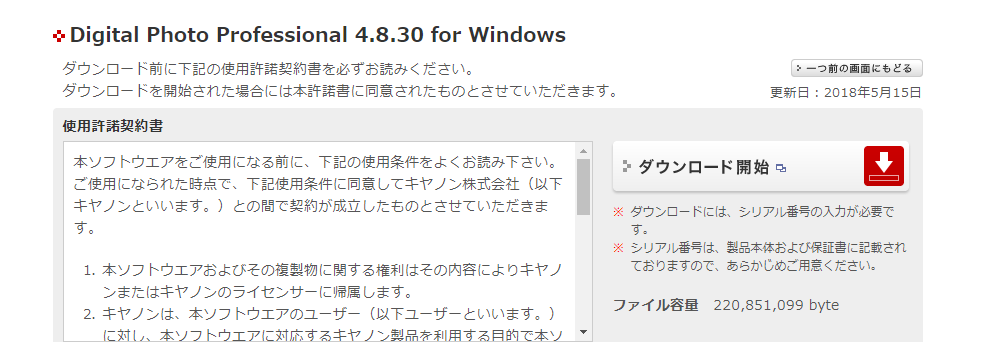
EOS KISS MのRAW現像をするために、4.8.30をインストールしました。

ちなみに、DPP4そのものは無償ではあるものの、キヤノンの製品のシリアルナンバーが必要なので注意が必要です。

もう一つちなみに、このバージョンがあれば、従来32bitのDPP3でしか現像ができなかったEOS 10DやEOS 20Dでも、ついにDPP4(64bit)での現像が可能となり、キヤノンの対応は最上級と絶賛したいくらい素晴らしいものです。


↑もう一つ重要な点は、ASUS E203NAのストレージの少なさです。

本体ストレージの空きは26.8GB。

RAW現像の速度を上げるため、本体ストレージに現像したいRAWファイルを置く必要があります。

2400万画素RAWは、ぎゅっと圧縮されて容量の軽い.CR3形式と言えども、やはり1ファイルで20MBくらいはあり、枚数が多くなると心もとない部分ではあります。

現像を終えた写真は、迅速に、メモリカードドライブに移し替えるとして、本体ストレージの空きも大きなポイントになります。

ただ、PCのリソースについて、かなり気にしないといけないのは実は結構楽しい。

コンピューターを使っている実感みたいなものが分厚く来ます。

昔のPCは、誰もが、OSの一挙手一投足に気を付けていたもので、ASUS E203NAはその古き良き時代が戻ってきている感じではあります。


↑いよいよ2400万画素の現像をします。

CPUの利用率はもちろん100%と、その近辺を延々と推移します。

メモリは、限度枠いっぱいの3.9GBまるまる使い果たす瞬間もあり、やはり限界が酷いです。

ただ、徹底チューニングにより、背後で予期しない重い処理が動いていないこともあり、想像よりも軽い動作です。

驚くのが、物理メモリを使い果たして仮想メモリを使い出した時の速さです。

HDDだと露骨にフリーズするようになるのに、eMMCだと、HDDを遥かに超える速度が奏功してか挙動の変化がよく分からない感じ。

それと、DPP4は、CUDAコアを持ったnVIDIA-GPU以外のGPU支援には非対応、現像ではそもそもGPU支援には非対応なのに、タスクマネージャでモニタリングすると、利用率は低いものの、GPUがちょいちょい使われているのが気になります。

Celeron N3350は、GPU支援により、それが無い昔の高速CPUをあるいは逆転する芽が残されており、GPUの鼓動はなんだかワクワクしますね。

それと、やっぱりリソースはギリギリなのに、システムが安定しています!

現像枚数が10枚程度と少ない事も奏功しているかも知れません。

ストレージの残量に余裕があまりないので、何十枚の現像などは今回は検証しませんが、枚数が多くなると不安定になる事もあるかも知れません。

まず、裏でスクリーンショットを撮ったり、ブラウザ立ち上げてブログの記事を作成したり、複数の処理を立ち上げて処理をしながらの現像は・・・。

1枚あたりの現像時間は(後ろで複数処理をしながらだと)3分27秒でした。

確かに遅いは遅いものの、Core i7-2630QMとHDDマシンで1分37秒なので、そこまで絶望的な処理では無いような気もしなくもない。

ただやっぱり七年前の第2世代という古いCPUなのに、Core i7には、Celeron N3350ではなかなか近寄れないですね。

しかし、現像以外の処理を止めて、これに集中したところ、なんと、1分30秒という時間を叩き出し(速い!)ました。

おかしい! Core i7-2630QMでは、1分37秒であり、それよりも7秒も速い!?

どういう事だ・・・!?


■デジタルレンズオプティマイザ(DLO)の有無で時間が変わる!

そう、実は、単なる現像だけだと速いのですが、レンズを最適化する「デジタルレンズオプティマイザ(DLO)」をかけると、かなり処理時間が変わります。

キヤノンのレンズは、光学とデジタルのハイブリッドで100%の能力を発揮する方向に舵を切っているので、やはりDLOはかけたい。

DLOありの最終的な現像所有時間は・・・

1枚あたりの現像時間は2分28秒となりました。

何せ、Windows 10を徹底チューンし、背後で余計な処理が無い状態で計測したので、これがASUS E203NAのベストに近い数字であろうと思われます。

こうしてみると、後ろで複数処理を動かしていて、なおかつDLOありの現像をしているCore i7-2630QMは、1分37秒。

単独処理でDLOありのCeleron N3350は、2分28秒。

圧倒的な差ではないものの、やはりCPU処理がメインになると、7年前のCPUとは言え、Core i7-2630QMは明快に強いです。

その分、TDPも45Wとかなりのものでハッキリとした発熱があります。

それを考えると、TDPが6WでここまでやれるCeleron N3350の健闘が光りますね。

というか、eMMC合わせても思った以上に快速で気持ち良い。


節電PC、節電PCと言っていたASUS E203NAですが、使い方によっては、古くてHDDしか無いマザーシップPCを時として超えてゆくのが分かりました。


↑ちなみに、仮想メモリですが、約1.42GBをストレージに確保していましたが、ここからは膨れませんでした。

背後で複数の処理を起動していたりしないのが奏功したようですが、単独処理、枚数が10枚程度なら、メインRAM 4GB + 仮想メモリ1.42GB程度で間に合うのが分かり(条件によって変化すると思われます)、一つの目安が出来ました。

怒りから喜びへ! クリップボード複数化が実装され、Windows10久々のホームラン!

いやーここしばらく、Windows Updateには怒りが強まっていました。

Windowsをより良く保つためのマイクロソフトの努力には感謝しているのですが、余裕パワーのスーパーマシンならぬ、節電モバイルPCのASUS E203NA愛用者としては、ちょっちゅうPCを勝手に乗っ取るかのようにして重くしまくるWindows Updateには正直参っていました。

しかし今回のWindows Updateは大ホームラン!こういうのなら歓迎!


↑まず、スクリーンショットを撮る機能がパワーアップしました。

[Winキー]+[Shiftキー]+[S]ですぐにスクリーンショットを撮れるのも嬉しい。

そして真打!!

ついにクリップボードが複数化!!

クリップボードに保持していた、重要な一つ前の内容を、うっかりCtrl+Cで上書きしちゃった悲劇は、長年、プライベートから仕事まで恐怖ポイントでした。

しかし、もう大丈夫。

[Winキー]+Vキーで、クリップボードの履歴が表示されて、好きな内容をもう一度使えるようになったんですねーーー。

巨大な内容の複数管理とか、ちょっと気を付けないといけない点もありましょうが、これは文句なしにスゴイ。

しかも他のPCと内容を共有できるように進化してるわけです。

ただ、ASUS E203NAのWindows 10徹底チューニングを敢行した時に、そういう共有系の便利機能は、予期せぬ性能低下になるために切りまくってて、恩恵に浴する事は出来ませんが・・・。


↑[Winキー]+Vキーで、いつでもクリップボードの内容を表示できて、好きな履歴の内容を利用できます。

これ、仕事でも相当なお役立ちになると思います。

こういうWindows Updateなら大歓迎なのだけど・・・。


↑さらに、[Winキー]+プラスキーで画面を一時的に拡大、[Winキー]+マイナスで、プラスで拡大した分をマイナスして戻して行けます。

細かい位置にうまくマウスや指が当たらねーや、と言う時に使えるかも。

単純なビットマップの拡大なので、拡大表示はあんまり綺麗ではないとは言え、単純な仕組みゆえ安定してるかも?

ちなみに解除は[Winキー]+[ESC]キーです。


↑今回はアップデートから再起動まで、ASUS E203NAで1~2時間くらいかかる大型のアップデートだったため、ストレージの残量はかなり厳しい。

ただし、アップデート後にディスククリーンアップして、前のWindowsのバックアップ(20GBとかあったし・・・)を削除したところ、なんとアップデート前よりもストレージが6GBくらいも多く空くという謎の現象が起こりました。

28GBほどの空きになり、これくらいあるとかなり心が安らぎますね。

このところ、怒りしか感じなかったWindows Updateですが、久々のホームランでした。

2018/12/13

ZenFone Max Pro M2が発表されて大喜び!! (日本発売は未定)

個人的に、スマートフォン、スマートデバイス、ゲーム機に関して、全て見方や基準、世界を変えてしまった決定的なマシンが「ASUS ZenFone max plus M1」なわけですが、ついにその強力な後継機が発表されました!!

名前をZenFone Max Pro M2という!!

やったぜーーーーーーーーーー。

ハイエンド・スマートデバイスではないのですが、逆に、それがいい!!

ZenFone max plus M1の良さは、ハイエンドではないのに超必殺級という所にあったわけで、よきかな、よきかな。

ちなみに、ハイエンドではないと言っても、8コアCPU、4GBメインRAMなどスペックは十分以上。

しかも、OSはandroid 8.1(Oreo)搭載。

バッテリーは、よし、きおった!! きおったぞーーーの5000mAh!!

5000かー・・・これは来たねぇー。

元々が良いのであれば、もはやスペックの多少の多寡よりも、バッテリーがガツンと持続してくれる方が良い、というのは身に染みています。

ASUS max plus M1は、一日くらい充電忘れてもセーフだったりして心が穏やかに過ごせてますし、それを超える容量というのはあまりにもデカいホームラン。

個人的には、気になる点が一つしかない、ほぼパーフェクト・スマートデバイスの誕生なのではないか!?

一つある気になる点は、このスマートデバイス、日本での発売が未定という点です。

それが一番でかい心配だったりするかも知れないけど。

とにかく、個人的にASUSのイメージはうなぎ登りにアップしてて、スマートデバイス、ノートPCどれも輝いてます。

今後に最大級の期待をかけています。

Management Studio v17.9で矩形編集が普通に出来た! 超ド便利!!

いやー、以前、愛用のテキストエディタ「UnEditor」の記事を書かせて頂いた時に、Management Studioでは便利な矩形編集ができないんだよなー、できるといいなーみたいな事を書いてしまいましたが、Management Studioでも普通に矩形編集ができました!!

出来ないみたいに言って本当に申し訳ありませんでした。


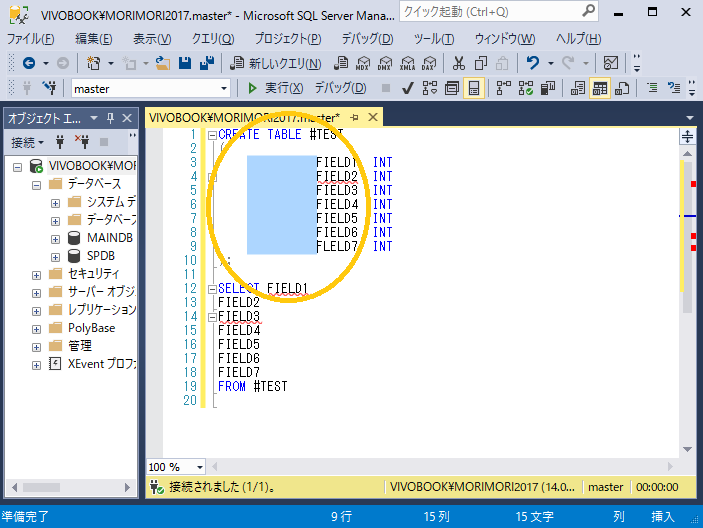
↑Management StudioでSQL編集中に、矩形編集したくなった時は、UnEditorかサクラエディタにSQLをコピーして矩形編集していたのですが、やっぱりManagement Studioでも出来ないかなーと思って、UnEditorと同じ「alt」キー+「Shift」キー同時押しでカーソルキーを動かしてみたら、びょーんと矩形が描かれました。

あららららららら!?出来るの!?

あれっ、前やってみた時は出来なかったのだけど、勘違いだったの!?

節電モバイルPCの「ASUS E203NA」で、Management Studioを立ち上げてちょっとやってみます。


↑とりあえず、ぴっちり詰まったテキストの間に空白を縦に一気に空けたい!

そんな時は、「Altキー」+「Shiftキー」を同時に押しながらカーソルキーで縦方向にラインを引きます!引けます!


↑ラインを引いた状態で、スペースキーを入力すると、縦方向に空白が一気に入る!

矩形編集できるっぺーーーすげーーーー!!


↑矩形編集なら、逆に、入れ過ぎたスペースも矩形で選択して「delキー」一発で削る事も可能!

「Altキー」+「Shiftキー」を忘れるな!とな。


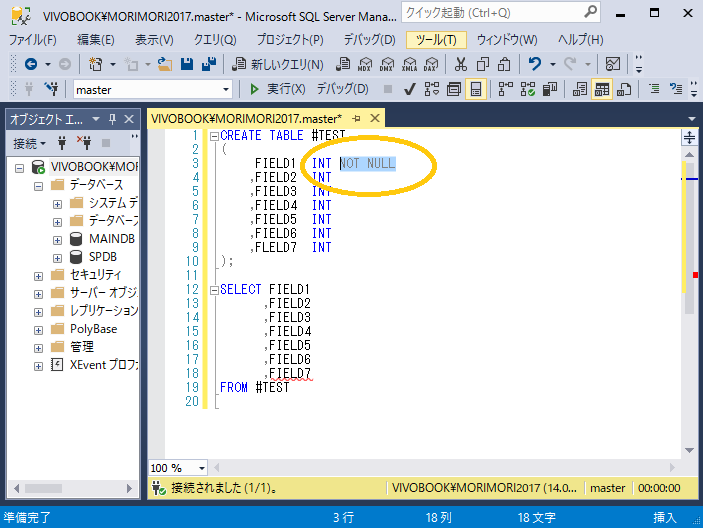
↑矩形編集だと、縦方向にカンマを一気に入れる事も簡単。

文字を入れる場所を矩形選択したら普通に入力するだけ。

直感的な操作はさすがマイクロソフト?


↑矩形型のコピー&ペーストも直感的にすいすいできます。

テキストエディタを使うシーンはこれらかも多いかも知れませんが、この矩形編集の便利っぷり!!

Management Studioで出来るのはとてつもなくありがてぇです!!

ちなみに、節電で格安モバイルPCのASUS E203NAですが、SQL-Server 2017 Expressが1サーバー分常時稼動していてもサクサクになってます。

さらに、Management Studioの起動も快適です。

2018/12/12

愛車のアイちゃん日記「初雪と、図柄ナンバー化完了」

今回の記事は愛車のアイちゃん日記ですが、今日は大きな変化がありました。

初雪というのもそうなんですが、先日手続きをしていた「仙台市への寄付金付き図柄ナンバープレート」装着完了しました!


↑ナンバープレートの取り換えって、手続きや費用が結構かかるので最初は別にいらないかって思っていたのですが、仙台の図柄ナンバープレートの図柄内容を知って一気に「これは欲しい!」となりました。

伊達政宗公と七夕という、個人的に「あったらいいな」なデザインが全部入っているのは大きい。

しかし、いかんせん図柄なので、Webに愛車のアイの写真を掲載させて頂く時に行う、ナンバープレートのマスク加工が難しい!!


↑ナンバープレートの図柄を載せたいのですが、番号のマスク加工をしないといけないわけで・・・図柄も削れてちょっとナーという感じ・・・。


↑初雪とアイの図柄ナンバープレート!

小型車・普通車のつける白バック緑文字のナンバープレートってありますが、この図柄ナンバープレート、思った以上にパステルカラーの図柄が目立つので、それとは明らかに違うイメージ。

パステルカラーが、想定外にアイ自慢の独自な「まゆ型クーペボディ」とマッチしていて、なんかニューモデルにした・・・というのは大袈裟にしても、ぱっと見のイメージがかなり違うかも。


↑図柄ナンバープレートは、単に図柄というだけではなく、アイのキャラクターにぴったりという感じ。

もっと色々な柄が選べるとなお良かったし、仙台限定と言わずに、各地の名物・図柄プレートがあればなぁと思わされます。

ちなみに、ナンバープレートには、フッ素コートを念入りにかけました。

ワックスだと、年数が経過して来ると、どうしても少々のワックスの拭き残しが汚れとして文字の周りに付着したりしますがフッ素コートは汚れなし。

おすすめです。


↑冬の落ち葉がアイのフロントシールドに。

いよいよ冬かー・・・などと言ってる場合ではなく、仙台は本日雪です。

ミッドシップカーの鬼門の積雪・凍結・・・。

ミッドシップカーの何が怖いって、重量バランスが45:55とフロントが軽い事。

雪や凍結で発進する時に滑ると、車体が傾こうとする力が、4WDやFFは当然のことながら、同じ後輪駆動であるFRと比較しても大きいです。

びっくりするくらい傾こうとするので、荒い運転をしたらアウトなので本当に細心の注意でドライビングが必要ですぞー(自分に言い聞かせている)

2018/12/09

マザーシップPCを考える。HP Pavilion Gaming 15はデザインに瞠目!

メインRAM増量が効いて、手持ちのマザーシップPC「Aspire 5750G」はまだまだ最前線でやれます。

ただ、いかんせん7年も酷使しているので、経年劣化があり、後継機の選定はしっかり続けないといけません。

お金もないので簡単には買う事はできないのですが、買えない事を利用して(?)マザーシップPCの選定はしっかりじっくりやって行きます。

PCは、これが無いと働く事すらもままならない超重要生活必需品なのでしっかり勉強しないと。


↑第一候補は、実際に店頭でじっくり触ってみて「これは良い」と確信した、デルコンピュータのDELL G7 15です。

これのホワイトモデルがいいなぁ。

Core i7モデルだとどうしても高くなるので、Core i5モデルもいいかな・・・と思い始めています。

冷却がしっかりしているので、Core i5と言っても、タイトな薄型モデルよりも長時間ハイパワーを維持出来る時間も長いと思われ、もしかするとCPU性能は気にしなくとも良いかも知れないですね。


↑(公式HPより)

このままDELL G5 15一強かな、と思ったら、デザイン的にめっちゃ好みのHP Pavilion Gamein 15というのがありました。

直線が効果的に使われ、まるでステルス戦闘機みたい。

ガチガチにゲームマシンとして使うなら、より上位のHP OMEN 15というモデルがあるのですが、オーメンだと20万円を超えてしまうのでそこまではさすがに・・・。

まぁ、私がPCを始めた頃なんか、80万円出そうが100万円出そうが、そもそもその高額PCって今日の仕事にちゃんと使えるものなの? という原初の部分から疑念があった時代でしたから、20万円オーバーで100%全く疑念のないスーパーマシン入手が保証されている!!というのは絶対的に良い時代ですね。

・・・って、それとこれとは別で、やっぱりオーメンは高すぎてそこまでは。

Pavilion Gaming 15は、決して妥協しているわけではなく、洗練されて落ち着いたデザインが魅力的です。

マザーシップPCクラスにしては、スタイリッシュを意識したモデルだけに、冷却的にはDELL G7ほど盤石ではないようです。

Webで調べてみると、CPUとGPUの温度がやや高く、その加熱のせいで若干クロックが上がらなくなる事がありそう。

とは言え、加熱しても十分以上にパワーを発揮してくれるので問題無いと言えるでしょうね。


全体的に、ゲーミングPCはとてもワクワクしますね。

おしゃれな持ち歩きモバイルPCも良いですが、ジェットファイター型のゲーミングPCを持ち歩いて、喫茶店のテーブルに設置し、オシャレを超えるファイアーブーストパワーで燃えるでPC、その打鍵しやすいキーをズガガガガガガガと爆裂連打!リターンキー、ズッパァァァーン!! あっタイプミスですね・・・

これが時代どぅああああああああ!!

手持ちマザーシップPCのAspire 5750Gですが、メインRAM 16GBで壊れるまで使えそうです

ついこの間まで、手持ちのマザーシップPC「Aspire 5750G」に対して性能の限界を感じていました。

それは、EOS KISS Mの2400万画素RAW現像と、4Kムービーの処理があまりにも厳しかったためです。

しかし、メインRAMを16GBに増設て運用したところ、システムがとても安定してくれたのが果てしなく大きいです。

メインRAM不足だと、単にHHDとのスワッピングで処理時間が大幅に遅くなる・・・だけならまだしも、フリーズからの異常終了や、アプリケーションのウインドウが幽霊みたいに勝手に切替を繰り返したりといった、メーカーも想定外であろう挙動不審が発生するのに手を焼いていました。

メインRAM-16GBにしたところ、もう一度も挙動不審がなく、ああいいなぁとしみじみ思わされます。

ちなみに、ピーク処理速度そのものは変化はありません。

2400万画素のRAWファイルを、DPP4で現像すると、1枚あたりにかかる時間は1分37秒。

写真が40枚や50枚あると、かかる時間はちょっと眩暈がするくらい長さですが、メインRAM-4GBの時と違い、待てば済むだけになったので天国です。

↑ちなみに、もともと、Aspire 5750Gに装着されていた、2GB + 2GB = 4GBのメインRAMモジュールは、大切に保存しています。

万が一、今のメインRAMモジュールが故障したら、この4GBを元に戻そうかと思っています。


↑ただ、16GB、16GBと言っていますが、実際に使用される容量は、DPP4で現像しながら、Chromeブラウザで調べものをする、というくらいでは、8GBに達する事はありません。

2400万画素RAW現像、4Kムービー(24p)再生であれば、メインRAMは8GBもあれば大丈夫だと思われます。

2018年だと、15万円以上のゲーミングノートPCですらも、まだまだ16GBはトップモデルだけの「特権」となっており、標準構成だとまだまだ8GBですね。

節電モバイルPCだと、ようやく暗黒の2GB時代(ホントに過酷だった)がようやく終わりを告げやっとこさ4GB時代になったばかり。

簡単にはユーザーに余裕メインRAM生活など手渡しはしないぞ!という業界の強い強い意思を感じて凹んでしまいますね。

ともあれ、メインRAM-16GBの威力は想定していたよりもずっと大きく、特に性能面だけで言えば、すぐすぐにマザーシップPCの買い替えなどは検討せず、このまま壊れるまでAspire 5750Gに頼る事も可能であると言わざるを得ません!

7年経過しても、まだ重たい作業を前にして全然戦えるマザーシップクラスのPC・・・つくづく買って良かったなぁと7年前の自分の背中をバンバン叩いて労ってあげたいです。


↑ちなみに、今のデスクトップはこのようになっています。

8インチタブレットでandroidに対抗しようとしてうまくいかず、紆余曲折あった末にWindows 10で辿り着いた答えは、タイルを「サイズ(小)」で並べること。

あと、メインRAM-4GB時代は、メインRAMをわずかでも節約するために壁紙は撤去してたんですが、今は余裕が出来たので自分で撮影した写真を載せるようにしています。