ラベル ASUS Eシリーズ の投稿を表示しています。 すべての投稿を表示

2022/05/24

(PC) 家でも気軽に使えるメイン小さいPCを考える

スマートフォーンと並んで命の綱とも言うべきPCですが、超高性能PCを求める旅も続けていますが、それも重要ですが、家でも気軽にあちこちにフワッと移動して快適に使える「メイン小さいPC」にもかなり悩んでいます。

今回の記事では、その悩みをつらつらと書かせて頂きたいと思います。


ASUSのE210MAがメイン小さいPCだが、性能不足はある...

今は、ASUSのE210MAを「メイン小さいPC」として使わしてもらっており、かなり気に入っています。


↑ASUS E210MAは、11.6型というだけでなく、軽さも約1.0kgとなかなかのもので、しかも樹脂製でも外装がとても瀟洒(しょうしゃ)なものです。

樹脂というと安物みたいな刷り込みが世の中にありますが、このASUS E210MAは、樹脂ならではの方法でオシャレを追求しており、写真を見ていただいても好感が持てるものではないでしょうか。


値段も当時はバーゲンとかじゃなくて新品販売価格が3万円台と、値上げブームの今からはとても信じられない安さです。

パネルは1366x768ドットなのですが、11.6型としては文字の大きさも適切でバッチリです。

ただ、今はこれで御の字なのですが、これから先となると厳しい。

パフォーマンスはギリギリだし、後継機は律儀に毎年出てくれているものの、性能は牛歩戦術であるため、毎回買っているのもそろそろ疲れてきたというところです。


Surface Goシリーズを後釜に据えたいが高級過ぎる...

では、今後はどうするかというと、サイズ・性能・品質の良さ、全てをクリアしているのが「Surface Goシリーズ」になります。

...と思ってはいるのですが、いかんせん、気軽に使うにしては高級過ぎるという悩みを抱えているところです。


↑Surface Go2ですが、サイズも性能も使いやすさも、何もかも理想的です。

サイズと軽さなんか、十分に小さくて軽いはずの、ASUS E210MAと比較しても、明らかに圧倒的にビックリするくらいに、さらに優れています。

A4ファイルケースに入れて、まるで書類と同じ感覚で快適に持ち歩きが出来るのは、もはやスペック数字を超えています。


↑Surface Go2は、はっきり言って相当に凄いですが、良心価格PCとして「気軽使い王」とも言えるASUS E210MAの後続機として考えると、やはり気が引ける。

Surfaceは、もともとWindowsとしては珍しい高品位ブランドとして正面から立ち上がっているため、本体価格が桁違い...

その冴えわたるクオリティーの高さから見たらば、価格に異存は無いとは言えども、気軽にバンバンと言われると躊躇するところ。

3万円台でゲーム機一台買うのを我慢すれば買える!!という機体から、堂々の(キーボードカバー、Surfaceペン込)10万円軽くオーバーというのはなかなか精神的に...

ただ、これからはSurfaceで行きたいなぁ...

2022/03/10

今後の「気軽PCの選び方」に重大な一石が投じられる

ついに、個人的に良心価格PCの大スターである「ASUS E210(E203)シリーズ」に最新型の「KA」が発表されました。

長年続いた良心価格系PCの成熟した一台という感じで、非常に好ましいです。

例年ならすぐ買う課なんですが、今回ばかりは少し待って欲しいという状態になっています。


1年だけ遅かった?KA登場

E210シリーズに異存は無いのですが、E210KAは一年だけ遅かったかなぁという気がします。

ストレージは血のにじむような渇望をしてようやく128GBのeMMCが搭載されたので、喝采を叫ぶべきです。

だが、正直、前機種のE210MAの時に、128GB化はしておいて欲しかったです...。

それはそれとして、KAは気軽PCとしては、あとはメインRAMを6GBにしてくれればという所まで来ました。

また、値段も非常に良心的です。

半導体不足が叫ばれ、どんがらどんどん値上げブームの中、Microsoft 365というIT絶対必須アイテムを含んでいるのはドドデカイ。


Surface Goシリーズの圧倒的な威力

ではそんな大スターを脅かす存在とは何かと言えば、Surface Goシリーズです。


Surface Laptop Goは、基礎性能が本格派なので値段は倍もするが耐用年数はもっと長いだろうし、値段で見れば、Surface Go3(名前がややこしいのがマイクロソフトの伝統芸なのだろうか)の最廉価バージョンでもいいなというところ。

このあたりは、順当な良心価格PCを熟成しているASUSに対し、性能や機械的な作り込みをも含めて、プレミアム要素をぶっこんで来たマイクロソフトとのハイレベル・バトルという感じで色々検討して行きたいところです。

2022/02/23

良心価格PCの今後の選び方

3万円前後の良心価格PCですが、今はASUSのE210MAが非常に気に入っていて毎日使わしてもらってます。

ただどうもこの価格帯は、Windows 11ではなくて、Chrome Bookの方に行ってしまってるみたいで、ASUS E210MAで打ち止めかも。

次からはもう、選び方も変えていかないといけないなと悩んでいます。


Surface Go3の最廉価モデルが候補

半導体不足やら、物価上昇ブームで、もう値段的には3万円台良心価格PCで気に入ったモデル...なんてのは望めない感じなので、二倍くらいの6万5000円の「Surface Go3」の最廉価バージョンが期待の星となっています。


↑とは言えSurfaceシリーズは、PCとして使う時に必須のキーボードカバーとかペンを付け足すとオイオイという価格になってしまいますが、CPUがCore m3(相当品)のパフォーマンスが出て、ボディが上質の丁寧な造り、タッチパネルはスマホ並の精緻なもの、買い切り型Office 2021が付いてくる(将来的にサブスクの1万2000円を切る事も可能)など納得感はあります。

あと、見逃されがちだけど非常に大きな点としては、(内蔵ストレージは確かに64GBと不安ですが)代わりに搭載されているSDXCカードドライブが速い(!!)ので、256GBあたりのカードを買って入れればかなりカバーされるかも...

全体的にはちゃんと価格以上の価値ある良い世界はあります。

このカードドライブ、付いているか付いていないかだけが問題のようですが、実は付いてるだけではダメで、ちゃんと速いかどうかなんですよね。

私はSurface Go3ではないですが、実際に同等性能のSurface Go2持ってまして、256GBカードでそれなりの速さを実感出来てるので、Go3も大丈夫だと言えるわけで、未知ではないのが大きい。


アルダーレイク搭載機がどうなるか

ただ、Go3をすぐに買い増しするのかと問われると、この時期は買いにくい。

それは、インテルが自慢のアルダーレイクをモバイルまで広げている事から、それを搭載した機種が出て来るかも知れないから。

もっとも、出るだけでなく、値段がどうなるか?それが気になるところです。

ちなみに、噂によると、モバイル用のアルダーレイクは色々企画されてるっぽいですが、Surface Goシリーズに搭載されるものは、その中でも特に省エネ・低発熱じゃないといけない構造的な縛りがあるため、見合ったCPUが出る時期は心配になりますね。

その代わり、一旦出てくれさえすれば、性能には大きく期待してます。

たとえば、スペックシートだと弱そうな「Core m3」ですが、実際にSurface Go2搭載で使うと、本当に立派なのです。

Core m3が2コアの4スレッドでありながら、あの実力を発揮してると考えると、アルダーレイク世代だったら何やっても超えるはず!!だから安心という目論見です。

どうしても、アルダーレイク待ちですっていう結論に行き着いてしまうんですが、それだけの価値あるCPUなのでしょうがないところ。

2021/12/11

すまん、ゲーム機を超えたgamingEngineとなったPS5なら買うわ!!

もうゲーム機は買わない!!

ゲーム機でしかないPS5なんて買わんわ!!

そう言ったな? あれは本当だ。

だが、PS5はもはやゲーム機ではない!!

PS4がそうであるように、今や、自分だけが高性能を自慢する存在ではなく、ビジネスPC、モバイルPC、Xperia(スマホ)、そしてついに夢の手乗りandroidマシンのウォークマンA100にさえも、その強大なゲーミングパワーを供給してくれる、大きな大きな存在になった。

gamingEngineとなった!!

↑個人的に最も好きなゲーム「DOA6」ですが、これを、PS4は既にビジネスPC,モバイルPC, Xperia, ウォークマンA100に供給しています!!

さらに強力なPS5なら一体どんな世界が待っているのか!! PS4をgamingEngine Gen.1とすると、その上のPS5は、gamingEngine Gen.2となります。

gamingEngine Gen.2たるPS5なら、是非とも買いたい!!

だが日本では買えない、なぜだ!!

2021/11/07

今良いなぁと思うYouTubeチャンネル

安定してYoutubeにハマっている私ですが、今良いなぁと思っているチャンネルですが、次のチャンネルになっています。

もちろんチャンネル登録もしております!!


  • 豆柴福ちゃん富くんチャンネル (安定の柴犬ファミリーナンバーワン)
  • ホラーちゃんねる (ホラー)
  • 人怖チャンネル (ホラー)
  • ハンドシアター (ホラー)
  • OLD ROOTS (ホラー)
  • デジホラ (ホラー)
  • CaRibou ーカリブー ー演劇と占い(ホラー)
  • ゆっくりするところ (教訓)
  • 遭難や漂流について(教訓)
  • 危険な話(教訓)
  • ゆっくり山登り(教訓)
  • ゆっくりできる(教訓)
  • 吉田製作所 (総合)
  • あかね大佐 (総合)
  • 雨穴 (謎)


↑他にも素晴らしいチャンネルが数多あるのですが、今回は直近でガツーンと来たチャンネルです。


超安定ナンバーワンは豆柴福ちゃん富くんチャンネル

やはり安定のナンバーワンは、豆柴福ちゃん富くんチャンネルです。

柴犬は全て好きなのですが、福ちゃん富くんはママさんとパパさん含めて4人家族でそのまま映画館で観ても良いくらいの笑顔になれる!!

富くんは天才的な笑いの才能まである感じ。

今年の笑いの70%くらいは富くん発でしたわ...。

福ちゃん富くんトレーナーしょっちゅう着てまして、もう一着欲しい...(もう発売してない)。

カレンダーも今度発売するって言うので買います!!

テレビにも出てほしい反面、テレビは何でもかんでも病的に消費してしまうから、福ちゃんと富くんは出ない方が良いかも知れない...


ホラーはもうYouTubeの独壇場!!テレビはさようなら...

ホラーと言えば、今やもうYouTubeの独壇場です。

すっっごいです。

私は言ったらホラーにはかなりうるさいのですが、YouTubeは大満足のチャンネルが多くて、それらを組み合わせられるため相当ハイレベルです。

低予算でも何でも構わないので、ホラー分かっている方が作っていれば良し!!

ホラー分かっているというのは言語化が難しいのですが、上記のチャンネルをご覧いただければ分かってもらえる、そのくらいバッチリでした。

フットワークも軽いので、既にホラーにおいてテレビは過去のものになっちゃってます...頑張れテレビ。

ちなみに「謎」ジャンルの雨穴(うけつ)は、ホラー要素もあるんですが衝撃が大きすぎてマズイ。


教訓系チャンネルは圧倒的にYouTubeありがとう

過去の災害や事故を紹介しつつ、それらが二度と起こらないように教訓として語り付くチャンネルが複数ありますが、スクラムを組んで相当ハイレベルな内容になってます。

学校の授業とかで流すべき。

特に放射線の恐ろしさはYoutubeで学べました。

後からドンドン症状が悪化してくるとか...いやーーーーーーー。

また、これらの教訓は全ての局面で活かせる事が多く、仕事する上でも役立ちそうです。


総合系チャンネルは純粋に楽しい

総合チャンネルですが、それぞれテーマを持ちつつも好きな事をやってるバラエティー色豊かなチャンネル。

勉強になったり、楽しめたり、素晴らしいです。

吉田製作所で「ミリアンペアアワー」の読み方を覚えて、仕事のプレゼンで思いっきり使わしてもらいました!!ありがとう吉田さん。

あと中華詐欺でAmazonヤベー実態、マイニングとは何か、この世で一番分かりやすく最高なチャンネルでした。

あかね大佐は、イラストレーターさんでもあり絵の魅力で登録。

自力で絵が描けるのは本当に強い。

ちなみにこのチャンネルにケロちゃんというワンワン住んでいるんですがかわいい...

Youtube全体に言えるのかも知れないですが、低スペックPCとかには冷たいので、そこはもっと優しくして欲しい。

メインRAM 4GB,ストレージ64GBじゃないと買えない時あるんよ...


謎ジャンル...

なんなんだ謎って...自分でも分からないが謎としか分類できねぇ

いまのところ、「雨穴」チャンネルの独占ジャンルです...

何が謎かというと、謎としか言いようがない。

絶対のオススメは「とある一軒家で見つかった、不気味なビデオテープの真相」で、むしろこれから入った方が良いかもです。

知り合いの建築士の人...どうやって雨穴さんと知り合うんだ...一番スゲー人なんじゃ...


というわけでYouTuberのみなさま、本当にありがとうございます。

毎日素晴らしいコンテンツに感銘受けまくりです。

Surfaceは値段が高めに見えるが、完成度も高いのでトータルでお得かも

このところSurface Go2が目を見張るような活躍を見せてくれていて、「Surfaceって、パッと見は値段が高いけど、完成度も高いのでトータルでお得なんじゃないか」という思いが強まっています。

スマホに負けないタッチパネル精度なんかはその代表例です。


Surface Go2は、本体ストレージ、メモリカードドライブも完成度が高い

そこで思ったのが、Surface Go2って、本体ストレージとメモリカードもかなり完成度が高いんじゃないか?という事です。

使っていてスペックを超えた快適さなんですが、これはやっぱりCPUだけでなくストレージも速いからなんじゃないか??

そこで、いつもだったら比較はしないのですが、今回はあえて良心価格PC「ASUS E210MA」と10万円超えのSurface Go2のストレージ・メモリカードドライブの速度差を計測してみました。


  メモリカード(ビデオスピードクラスV30)
ASUS E210MA Surface Go2
項目コウモク
SEQ1M Q8T1 21.17 21.18 93.38 33.68
SEQ1M Q1T1 21.14 21.37 85.3 34.55
RND4K Q32T1 2.7 0.89 11.43 3.96
RND4K Q1T1 2.45 0.89 10.79 4.02


  本体ホンタイストレージ
ASUS E210MA Surface Go2
項目コウモク
SEQ1M Q8T1 321.96 46.25 1717.44 845.82
SEQ1M Q1T1 304.69 45.92 1211.28 786.85
RND4K Q32T1 27.58 31.21 312.45 248.13
RND4K Q1T1 19.43 28.68 51.84 100.63
↑まずメモリカードドライブですが、想像を絶する差がついています。

メモリカードは容量は違うとは言えども、同じクラス、ビデオスピードクラスV30のmicro SDXCを「Dドライブ」として常用しております。

ASUS E210MAのメモリカードドライブはカードの性能を生かしていないのがハッキリ分かります。

特に、シーケンシャルアクセスが秒間20MBだからなのか、ドライブが安いのか、フォルダを開いた後の初回は、プチフリーズします。

まぁ「そんなもんかな」で慣れましたが。

Surface Go2は、そういうプチフリーズとかありません。

快適にサクサク使えているのですが、さもありなん、同じクラスのメモリカードを使っているのに速度差が文字通り「桁が一つ違う速度差」になってます。

よく比喩表現として「桁外れのパワー」「桁違いの差」などと言いますが、ガチで桁が違う差になってて納得です。

その代わり、本体ストレージですが、普段使いでは特にASUS E210MAでも不足は感じません。

数字で比べてしまうと、こっちもSurface Go2と桁違いの差が出ているとは言えども、この数字であれば普段使いで困る事は無いなという印象。

と、言っても、じゃあお前はどっちが良いんだと問われたら、それはもうSurface Go2が良いですってなりますわな。

価格差はかなりある両者ですが、一つ一つ中身を見ていくと、むしろSurface Go2お得で安いんじゃないかと思えては来ますね。

ASUE E210MAは、配列パーフェクトで打ちやすいモバイルキーボードと、圧倒的な価格の安さという揺るぎない武器がありますが、6万円くらいのモバイルノートPCやパッド型デバイスが相手だったとしたら、多少Surfaceのが高かったとしても、Surfaceを選んだ方が安心で確実で安くて笑顔なんじゃないか、そういう気がしてます。

モバイルPC・パッド型デバイスは、今後、あちこちフラフラしないで、Surfaceに決め打ちしたら幸せになれるかも...そんな気がして来ます。

まぁ、モバイルPC・パッド型デバイスは、今後フラフラしないで最優先でSurface Goシリーズを選ぼうかと思っている矢先ではありましたが。

ハードに使うならSurface Laptop Goも気になるし、教育用に激安にするらしいSurface SEも気になるので、いずれにしろSurface中心ですね。

2021/11/03

Windows 11大ホームランにつき、全PCの再評価が必要かも

確かにWindows 11には期待してます~~とか言ってた私ですが、まさかここまで大ホームランとは思わなかったので、毎日がエキサイティングです。

これによって何が起きたかというと、全PCの再評価が必要ではないか!!という大袈裟な考えです。


いわゆる低スペPCこそWindows 11

Windows 11ですが、以前はよくあった悪習「新OSになるほど処理が重たくなり、より高性能なハードウェアを買わないと済まなくなる」がなくなりました!!

この恩恵は、いわゆる低スペPC(低いスペックのPC)ほど、より大きく浴する事が出来るとです!!

低スペPCの代名詞なのが「CPU=Celeron Nシリーズ、メインRAM=4GB、ストレージ=eMMC 64GB」というものですが、まさに私の大好きなASUS E210MAの事じゃねーか(怒)。

しかし、Windows 11にしてからというもの、本当に快適で、しかも画面が(失礼ながら)Windowsとは思えないオシャレで爽やかで、もうっ最高っす。

↑やってる事は、冷静に考えるとWinodws 10と同じじゃね??と思うんですが、androidという非常に優秀な先生から学んだのか、同じことやってても進化してるように感じられます。

特にバッテリー周りの表示なんか、Windows 10までだと、何が主語なのかサッパリ分からん...という感じで、食事で言うと「おいしいものを楽しむのではなく、栄養素を得るだけの機械的な作業」というのがWindowsという感じでした。

これからは、Windowsも、androidと同じステージで踊ることが出来る!!!!

この喜びは、免疫力がアップするくらい大きいものです(※個人の感想です)

低スペPCも、Windows 11のバックアップによって楽しさ・快適さが大幅にグレードアップしているため、もはや全PCをあわてて再評価する必要アリかも!!

圧倒的に高速化するとかそういうマジックはありませんが、本来ならガタガタでもおかしくない新OSへのトランスフォームが大成功しているだけでも見るべきものがあると思います。


Windows 10との使い方の違いは慣れた!!

Windows 10はスタートメニューをandroidのホーム画面のようにしようとしていましたが、最終的にはウィジェットの扱いの洗練さに一朝一夕には埋められない差がついていて、結局は「最小サイズのアイコン」を碁盤の目に並べる方式に落ち着きました。

やっぱりウィジェットが出てきたらandroidにゃあ勝てるOSは一つもありませんワ!!


↑これはXperia 10 IIのホーム画面ですが、androidじゃないともうアカン(※個人の感想です)


↑これはウォークマンA100ですが、androidを採用してくれてソニーには天を仰いで大感謝です!!

という感じで、Windows 10は何とかandroidのようになろうとしたけど無理だった、という事で「じゃあ11はどうしたのか、どうなったのか?」という話です。


↑Windows 11では、スタートメニューはもちろんあるのですが、Windows 10の「最小アイコン + 名前付き」固定になっててウィジェットはなくなりました。

ここはまだまだ建設途中・未完成という空気があるんですが、スタートメニューを超える存在感を発揮しているのが「タスクバーへのピン留め」です。

タスクバーがスタートメニューも兼ねる感じですね。

これは10からありましたが、ピン留めと実行中アイコンの区別がつかなくて気持ち悪くて絶対に使いませんでした(※個人の好みです)。

Windows 11からは、レイアウトが中央寄せになり(設定で左寄せにも可能です)、メニューらしさが強まって非常に使いやすい。

全体的にWindows 11は、「大袈裟に変更するのではなく、今までやれていた事を活かした」パターンが多い印象です。

今までちゃんとやれていたのに、アピールの仕方が悪くて不遇だった部分が、アピール上手の人がちょっと直したら花開いた!!ってパターンです。

つまり何を言いたいかというと、Windows 10は実は凄いのに過小評価されすぎ!! その大逆襲が11という感じです。

まぁ、ここまで押しに押してWindows 11が実は不具合連発のウンコOSだった!!というオチもあるけど、だったら自分の見る目が無かったでいいや。

初日からウキウキでテンションマックスバーストの自分のこの感覚を信じます。

2021/10/31

Windows 11マシンで見るYoutubeは格別だった...

Windows 11にした良心価格PCのASUS E210MAでYouTube観ていますが、びっくりの快適さですね。

PCでYouTube視聴する習慣がなくて、ずっとスマホでばっかり観ていたから、あーーー世界違うなぁと。


最低要件のPCでも情報量多くて何もかもやりやすい世界

Windows 11の良い所は、最低要件のPC(ASUS E210MA)でも快適で、情報量も多くて何もかもやりやすい世界だという事ですね。


↑今日は、「福ちゃん富くんチャンネル」のLIVE配信を観ていたけど、さすがはPCだなというのが、設計がコンテンツ消費に特化したものではないから、同時に他の作業をしても自然で快適。

スマホだと単一コンテンツへのアクセスは分かりやすいんだけど、あまりにも単純化しすぎているため、逆にコンテンツの内部が分かりにくかったりする...。

PCはコンテンツヘのアクセス性が悪いので、良い補完関係にはなっているのだけど。


↑あと、Windows 11は、androidと異なり自分がシステムの管理者なので、ターミナルからコマンドでバンバン制御かけていく事も可能なのが良いところ。

とにかく同時に何か作業出来て当たり前というOSなので色々とシックリ来ますね...

たとえば、メインRAMのフリーエリアをモニタしてて、容量が圧迫されて来たらコマンドでメモリの中に作られた作業エリア等を解放しまくって押し返して耐えるとか、こういうのがごくごく自然に行えてしまう。


Windows 11安定してるし快適でドハマリ

Windows 11ですが、偶然の巡り合わせで、最初にアップグレード出来たのが最もスペックの低いクラス(最低要件)のASUS E210MAだった!というのが好感度大爆上げのキッカケになってます。

最低要件なのに、一切のトラブルがまだ起きてなくて超安定。

一部どうしてもWindows 10とやり方を変えないといけない所はあったけど、それでも、やりたい事は全く問題なく継続してやれるし、性能低くとも問題なく手厚く対応されている。

日々テンション上がりっぱなしです。

なんというか、昔、PS3というゲーム機にLinuxをインストールした時の感動に似ているかも。

あの時は、あれも出来ない、これも出来ないで疲弊したけど、Windows 11は何でも快適に出来てるから、PS3 Linuxの大復活戦とも捉えられる。


ASUS E210MAの後継機種は出るのか??

手軽にどこでも気軽に使えるASUS E210MAは(も)かなり重要で、より快適で歴代Windows OSの中で一番自分に合うのが確実になって来たWindows 11にあっては、このシリーズがなくなると困窮してしまう。

後継機種の音沙汰が無いのが不安を煽ります。

今季は良心価格PCではなく、流行のChrome Book作るだー!!という感じなんでしょうが、Windows 11がここまで良いとなると、個人的にはChrome Bookを買う芽は全く無いです。

Windows 11搭載のASUS E210MA後継機を用意してくれれば良いのだが。

それが出ないのだとなると、マイクロソフトのSurface Laptop Goがその代わりになるのだけど、製品については百点満点でも、いかんせん予算が...さすがに高品位ブランドのSurfaceがASUS E210MAの後継扱いは予算が許してくれないでしょうね。

買えれば笑顔ピカピカなんだけどね...買えれば。

まぁ今、マイクロソフトも良心価格PCを準備中という噂があるんだけど、教育機関用であって一般用ではない疑惑もあるので、ASUS E210MA後継機問題はしばらく自分の中で尾を引きそうです。

それにつけても、Windows 11がまさかここまで自分に影響出すとは思わなんだ。

スマホとウォークマンだけ気にしてれば今年はいいかと思ってたのに、PCが先頭集団に追いつき追い越せしてくるパワー爆走中。

マザーシップPC「Zenbook 13」もWindows 11にしました!!

現在の手持ちのマザーシップPC「Zenbook 13」ですが、遂にこれもWindows 11にしました!!

当初は、まさかニューOSを一気に全機種切り替えなんて、トラブル起きたらどうしようもないのでやらないつもりでしたが、Windows 11大いに気に入ったので一気呵成に切り替えました。

先行したASUS E210MAも、Surface Go2も、どちらとも、非常に安定していて処理速度も軽快でおしゃれ...もう11が良いです。

このブログは、Windows 11になった直後のZenbook 13で早速書かせて頂いております。


さすがにZenbook 13は速くて準備が苦労知らず

私のZenbook 13の型番は「UX334FAC」というのですが、モバイルも視野に入れているためそれなりに小さいのですが、予算的に少し無理をして「Core i7-10510U」搭載機にしてあり、手持ちの機材の中では桁外れに強力です。


↑Windows 11の準備が整う前に、10時代における全てのアップデート適用しなければならないのですが、普段はASUS E210MAか、Surface Go2ばっかり使っているので...本機はアップデート何個か適用しておらずあわてて進める羽目に。

しかし怒涛の速度でリカバリー出来て、あっという間に11が降りてくる所まで来ました。


さすがにマザーシップPCだけあり、Windows 11へのアップグレードは苦労知らずでした。

↑Windows 10の最終アップデートしながら、Windows 11のダウンロードを同時にやっている所です。

アップデート作業しながら他の作業もやってたのですが、全く重たくなく、ASUS E210MAをメインに使っている感覚からするとまさに異次元の感覚です。

Core i7-10510Uですが、これ、インテルが散々バカにされている14nmプロセスのCPUなんですが、めちゃくちゃ優秀ですよ。

盤石の安定性に加え、低発熱で低消費電力なので、負荷がかかっても、いつでも簡単にポンポン4GHzオーバーにブーストアップするのでWindows Updateを恐れる必要が全く無いのがもう凄い。


Windows 11になっても2画面(スクリーンパッド)は健在です!!

そしていよいよWindows 11へ!!


↑再起動すればWindows 11になるという所まで来ました。

この後、なんと寝落ちしてしまったのですが、目が覚めたらWindows 11になってました。

なんか夢のようですね。


↑ついにZenbook 13がWindows 11になりました。

スクリーンショットをWindowsキー+Shiftキー+Sキーで撮影しました。

あれっ、と思われるでしょうが、そうなのです。

Zenbook 13 (UX334FAC)は、なんとタッチパッドが2画面目のモニターを兼ねており(!!!)、これを「スクリーンパッド」と呼びますが、2画面ノートPCだったりします。

しかも、下のスクリーンパッドの解像度は、まさかまさかのメイン画面(1920x1080ドット)よりも広い(!!!)2160x1080ドットとなっているので下がデカイです。

タッチパッドがスクリーンになるというキレキレの発想は見事で、何も引かない、何も足さない、標準のノートPCルックのままで2画面達成してます。

「必要ない」という声もあるこのスクリーンパッドですが、個人的には極めて大きな魅力なので余計な事を言ってASUSのやる気を削がないで欲しいとお願いしたい!!

無理に使おうとしなくたって良くて、ゲーミングPCに勝るとも劣らないデザイン上のアクセントとして、大変な個性となってるだけでもいいや。

さてそのスクリーンパッドなんですが、Windows 11でも潰れることなく、普通にそのまま使えるので安心です!!

ROG Zephyrus M16をグランドマザーPCとして導入したいなぁ...なんて考えてますが...このスクリーンパッドが無いんですよねー。

こうしてみると、やっぱスクリーンパッドは欲しいなぁ。


↑スクリーンパッドなんて何すんやと思われるでしょうが、今だと、個人的にはAmazon Music HDを常時パッドに表示しておける上にタッチパネルなのでホント嬉しい。

全機種スクリーンパッド標準搭載にして欲しいくらい。

というかアップルがやったらみんな真似するだろうからアップルにやって欲しいくらい。

ちなみに指3本でパッドにタッチすると、すぐにシェードがかかってタッチパッドになるし、そもそもマウス使うと完全な2画面マシンとして運用できるし画期的なんです。


↑Core i7-10510Uめちゃくちゃ速いです。

安定して冷えてるので、クロックが鬼のように軽々とブーストアップされ何やっても速い。

やっぱCore i7ええのう、ええのう。

2021/10/28

ホントか? マイクロソフトが良心価格PCを計画中(らしい)

これホントか?という気もするんですが、ネットで「マイクロソフトがChrom Book対抗の値段の安いノートPC」を計画中らしい、という話が出ていました。

マイクロソフトの発売しているSurfaceは、泣く子も黙る高品位ブランドという事もあり、全て高価。

特に日本ではOffice無しが選べないのでその性質が際立っています。

それだけに、そのSurfaceブランドで、良心価格PCが計画されているというのは驚きです。


教育機関向け? Surface SE(らしい)

かなり具体的な情報までリークされていました。

以下になります。


■Surface SEについて

外装の材質 CPU 液晶サイズ 液晶解像度 メインRAM USBポート 3.5mmイヤホンジャック
プラスチック(樹脂) Celeron N4120 11.6インチ 1366x768ドット 最大8GB Type-A x1つ。Type-C x1つ あり
↑という事になっています。

フルスペックのWindows 11が搭載されるのか、それとも安い用の特別なバージョンなのか判然としません。

そもそも一般販売されるのか、それとも教育機関のみの販売なのか、その辺はハッキリしません。


マイクロソフトはASUS E210MAを購入して研究して欲しい

ただ、この良心価格PC、まぁ「格安PC」などとバカにした呼び方されたりしますが、もしも「Chrome Bookが安く出ているからテキトーなコストダウンモデルぶつけたれ」程度の甘い姿勢なら出さないで欲しい。

マイクロソフトに知ってほしいのが、ASUSです。

ASUSは、このバカにされがちなクラスで長年研鑽を積み、ゲーム機も買えるか買えないかという限界までのコストの中、少しでも良いものにしようとして来ました。

格安だからとなめくさったテキトーなモデルを出すようなら、ASUSに失礼だから帰れ!!という感じです。

マイクロソフトは、いいからASUS E210MAを購入して、自分たちがこれと同じ努力を出来るのかどうか、そこから検討して欲しい。

もう買ってて、研究しているのなら申し訳ない。

ちなみに、リーク情報の時点で既にASUS E210MAに色々と負けています。

ASUS E210MAだと、USBポートはType-Aが2つ、Type-Cが1つ、さらにフルサイズのHDMI端子まで装備してます。

あとサウンドにもこだわってて、3.5mmイヤホンジャックあるどころじゃないよ。

XperiaやウォークマンA100と同じく、24bit 192KHzのハイレゾ対応だからね。

10万円超えるSurface Go2でも、24bit 48KHzだったぞ。

あと、キーボード全体にライトを灯す予算はないが、Fnや電源ボタン、Caps Lockキーなど、押されたかどうか分からないとヤバいキーには白色LEDをピンポイントで装備。

タッチパッドも広いスペースを取り、テンキーとしても使えるボーナス機能付き。

外装は樹脂だが、金属じゃなくても良いと思わせるファッショナブルなデザインと意匠で、安物感は無い。

↑メインRAMは4GBでストレージはeMMC 64GBと、Windows 11の最低要件ではあるけれど、これで重量が1Kgジャストくらい、新品定価3万円台だからね。

格安だからとナメくさった、テキトーな製品を出す事はこうやって努力してるメーカーに対しても失礼なのでやめて欲しい。

そうでないなら、大爆発大絶賛する!!

2021/10/27

Snipping Toolについて悩む必要無かった話

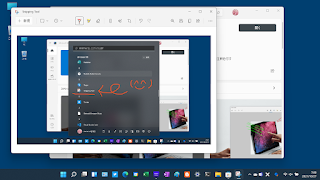
ASUS E210MAをWinodws 11にしたら、愛用の画面キャプチャーツール「Snipping Tool」が無くなっていた!!

という話ですが、実は悩む必要が全くなく、普通にマイクロソフトストアで公開されていました。

こういう中核のツールがマイクロソフトストアにあるとは思わなかったので失念してましたが、ストアを検索してみたら普通に出てきました。


Snipping Toolはマイクロソフトにあった

マイクロソフトストア!!


↑ありました~。

ここにおったんかい!!という気持ちです。
いやーーー良かった良かった。

Surface Go2だとこれが最初から入っていて、ASUS E210MAは無かった...この差は何なんだろうと思うけどまぁもういいや。


ベストかも!!とても使いやすい!!

Snipping Toolですが、これ本当に使いやすくてベストかも知れない。


↑このSnipping Toolが無いと、たとえば「Windowsキー+Shiftキー+Sキー」で画面キャプチャ撮ったとして、その後の保存などに少しだけ手間がかかりました。

Snipping Toolだと、加工から保存まで一つで出来るので比べ物にならないくらい便利になります。

もう少し「共有」機能が洗練されて来るとグッと良くなるかと思うんですが、このあたりはandroidが優秀なので良い面をどんどん取り込んで欲しいところですね。


↑Snippig Toolですが、タスクバーにピン留めしていると、起動する前に機能を指定出来るし、加工時には「定規」「分度器」といったツールも使える。

Snipping Toolに、別々のツールだった「スケッチ&切り取り」が融合されて完全体になった感じですね。

あ~~~良かった。

2021/10/25

急ぎ報告です。Surface Go2もWindows 11になりました!!

急ぎ報告です。

Surface Go2も、ついさっき、Windows 11になりました!!

昨晩、就寝前にWindows 11がWindows Updateに来ているのに気づき、ダウンロード・インストールしたのですが、みるみる進み、終了を見届けてから就寝する事が出来ました。

Core-m3がまともに速いので、無理してCore i5モデルのノートPC買う必要ないかというレベル(おいおい)!!

朝食前にインストールしたファイルを適用したら、みるみる進んで、もう今使えてます。

↑あと、画面キャプチャーの「Snipping Tool」がありました!!

ASUS E210MAの時は探しても見つからなかったのに、「すべてのアプリ」に普通にちょこんと座っていたのでビビった。

なんでなん??

ASUS E210MAでも後からもう一度探してみないといかんですね。


↑ついさっきWindows 11使用開始したばっかりなので、Windows Updateのクリーンアップ中です。

クリーンアップしながら他の作業してますが、全然重さを感じない...

Core-m3のパワーあると、なんか嬉しいくらい快適ですね。

Coreシリーズの中では弱い弱い言われるCore-m3ですが、やっぱダテじゃないというか「Core-m3はダテじゃない!!」って感じですね。

モバイルプロセッサは、電気食わないし、発熱しないし、Core-m3で御の字かも知れない。

Celeron N4020も大好きなんだけど、Core-m3にも惚れるわーーーー。

2021/10/23

あらためて、ASUS E210MAってかなり凄いノートPCかもと思う

Windows 11が快調に使えているという事もあり、今、あらためて自分の中でASUS E210MAの輝きが強く増し増しになってます。

これで新品定価が3万円台って事を考えると、実はかなり凄いノートPCなのかも。

最低要件なのに、Windows 11でさらに快適になってて驚く

とにかく最低要件のマシンだっちゅーのに、Windows 11でさらに快適になってるのが一番の驚きですが、もともとからして3万円とは思えないくらい凄いのではないか...。


↑やっぱり、最低限のサービスだけとは言えども、SQL-Server 2019を常時稼働しっぱなしにしておけて、ManageMent Studioもきっちり使える。

ExcelやMS-Accessを始めとするMicrosoft 365も不足なく使えるし、低スペックどころか、良心価格のヒーローですわ。

確かにメインRAMの容量は逼迫してるのですが、そこは、サーバー用ツール入れててEMPTYというコマンドを叩くと解放してくれます。


↑消費されたメインRAMの容量3.375GBですが、EMPTYコマンド(サーバー用ツールをラップした自作)を連打すると、結局は2.226GBまで減りました。

このコマンドの意義は、アプリを終了させずに、作業用エリアなどを強制破棄するものです。

また時間が経過するとモコモコと消費は増えてしまうのですが、もぐら叩きでやっつけます。

面倒くさいと言えばそうですが、これでずっと乗り切って来ているので慣れるしかない。

このサーバー用ツールは、現在はマイクロソフトが公開終了しているので公式には入手できなくなってるんで、Windows 11の標準機能として搭載して欲しいんですよね...今後に期待してます。


やっぱりSQL-Serverが使えるのは大きすぎる

個人的には、やはりSQL-Server 2019が最低限とは言えども、それなりに使えるのはあまりにも大きすぎる。

これとExcelとPowerShellだけでも、うまくやれば相当な事が手元でやれてしまったりします。

ちなみに、ManageMent Studioですが、ウインドウがWindows 11ではなくて、角張った10のままというのに気がついてしまいました。

↑ManageMent Studio(SQL-Server 2019 Express)のウインドウが角ばっていてWindows 10のまま。

でもオプション設定ウインドウは11の角が丸いおしゃれな形になってるので安心(?)

Windows 11デザインのPowerShell(Windowsターミナル)と並べると若干の違和感ありますが、まぁ問題とかそういうもんじゃないのでいいか。

あとやっぱり、Windows 11をひいきしたいあまりの美化かも知れないが、


良心価格PCの歴史は続いて欲しい!!

Windows 11によって、ますます快適になったと思う(気が早い??)ASUS E210MA。

これはまさかまさかの展開としかいいようがない。

元々Windows 10も日進月歩であり、買った当初よりも今の方が快適になってたんですよね。

それがWindows 11で逆戻りする事なく、順調に快適の進化を続けているのは、心で手を合わせたくなるくらいありがたい。


ただ半導体不足もあるだろうし、Chrome Bookも出てきたし、ネットブックから始まる良心価格PCには、何度目かの荒波がまた来てるんですよね。

そのちょっとでも隙があれば良心価格PCを潰そうとするのマジでやめて欲しい。

状況は厳しいですが、可能であれば、これからもASUSには良心価格PCを続けて欲しい。

Windows 11最低要件マシンのASUS E210MAですが、非常に良い感じです!!

Windows 11としては最低要件のPCである「ASUS E210MA」ですが(メインRAM 4GB, ストレージeMMC 64GB, CPUがCeleron N4020)、まだ一日くらいとは言えども、非常に良い感じです!!

正直、あの初期Windows 10のズタボロさを記憶しているので、今回もそこからリセットか?!と身構えている所はありましたが、既にWindows 11のスタイルに馴染んで来て、早くも10に戻りたい気はしないな、と思う所まで来ています。


処理速度も、10よりも若干速い気がするし安定してる!!

一番心配だったのが、ただでさえ余裕の無いPCなのに、Windows 11が重たくて進退窮まる事でしたが、今の所、サクサクです。

Windows 10も地道に進化して来て、低スペックPCでもどんどん問題がなくなる感動のボルテージアップ街道を驀進してましたが、11がそれを引き継いでいる格好です。

新型OSになると重たくなるって事はなくなって、より軽く、より高度になって行くようです。

これ絶対にandroidとiOSにお尻をしっぱたかれたからですよね。

ホントどの業界もだけど、良いライバルがいると、だいたい良い方向に行くから大切な事だわ!!

あと安定してますね。

Windows 10と同じ感覚で使ってますが、速いし安定してるし、言うことないです。

↑あと、これはASUS E210MAの特性から来るグッド・ポイントなのですが、Windows 11インストールをキッカケとしてあらためて機能を俯瞰したら、かなり良質の音楽マシンだと(今更)気が付き、音楽機としても新たなるスタートを切っています。

Amazon Musicアプリの「排他モードをON」にして、有線イヤホンを「24bit 192KHzモード(ハイレゾ)」にした時、目が覚めるようでした。

これ、ホントに新品定価で3万円台なんだよな...と思うくらい良いPCですわ。

スペックはボロクソ言われるけど、まぁ、常にケアしないといけないスペックだから致し方なしか。

ただWindows 11にも問題なくアップグレード出来たし、低スペックPCの方が高スペックPCよりも苦労する分遥かに勉強になるアドバンテージも入れれば、本当に買って良かったと胸をなでおろすようなPCです。


まだまだ発展途上な部分も当然アリ

速いし、安定している、画面はきれい。

いくら10という土台があるとは言えども、新しいOSである「Windows 11」を、一発目でここまでうまく捌けるマイクロソフトには尊敬の念がより高まります。


↑早くも気に入り始めているWindows 11ですが、まだまだリリース直後だけあり、あれっと思う事もあります。

すぐに「アレッ」となるのが、スクリーンショットを自由に撮れる「Snipping Tool」が無い事。

Windowsキー+Shiftキー+Sキーによるスクリーンキャプチャは可能なのですが、Snipping Toolが無い。

プレビュー版には存在してたみたいで、ネットを検索すると、出てくる情報はこのプレビュー版のものだけ。

製品(?)版には見つからないですね...どっかにあるのかも知れないですが分からん。


↑それと、メモリ解放機能が10に続いてやはり11にも見当たらないです。

これはどうしても標準で欲しかったので、無いのは辛い気持ちです。

メインRAMが4GBのマシンは、メモリ解放ツール(コマンド)が無いと、正直やってられないのです。

今はどうしてるかと言うと、マイクロソフトがかつて公開していたサーバー用のメモリ解放ツール「rktools」をインストールして使っています。

ただこれ、今はもう公開停止されてて、おいおいって感じです。

(※画像は私がPowerShellでラッピングしたコマンドなので、自分で作った画面表示となり、ツールが出しているものではありません)

そういう微妙さがあるので、Windows 11の正式機能にして欲しかったのですが...。

マイクロソフトとしては「うるせぇ、16GBのPC買えやボケェ」と言いたいでしょうが、それを言ったらおしめぇよ。


ともあれWindows 11は気に入った!!

まだまだ改善余地はあるんでしょうが、個人的にはかなりWindows 11は気に入っています。

今までタスクバーのピン留めは使いたくなくて、全てをスタートメニューに集中させていましたが、Windows 11はデザインもしっくり来るのでピン留め中心にするようにしました。

こんな感じで、Windows 10とは作業のワークフローを変えないといけない点は出て来ていますが、受け入れてドンドン先に進んでいけたらいいなと思っています。

2021/10/22

Windows 11色々と良いかも!!キレイだし便利で、速度もちゃんと速いし...

まだ利用数時間で気が早いですが、ASUS E210MAでのWindows 11はグッドという感じ。

画面がキレイなのが大きいし、速度もちゃんと速いですよ。

初期10みたいな試作型みたいなガタガタした感じはないかも。


タスクバーへのピン留めが推奨??

今までタスクバーへのピン留めは、実行中APとの区別つかなくて避けてたけど、11からはスタートボタンも中央に来たし(設定で変更可能)、激使うアプリ数個はピン留めしとくスタイルに変えないといけないかな。


↑画面デザインが変わった事によって、ようやくピン留めが良い感じになって来ました。

解像度が低いと邪魔になる罠もあるけれど。

スタートメニューも併用しますが。


Teamsが標準になっとるけん!!

すげーーー。

↑今まで個人的には使って無かったけど、Teamsが標準機能になってるーーーー。

いいのかこれ。

ヨーロッパに怒られそうな予感がするけど、これは迷わないでTeamsで行くかってなるか??

個人的にはSLACK使ってるんだけど、Teamsにしたい気持ちが強いのでこれは良い流れ...??


PowerShellがタブに!!

見逃してたけど、Windows ターミナル(PowerShell)がタブ方式に進化しとるーーー。

↑PowerShell7もインストールしましたが、起動のたびに出てくる文言が消えないので邪魔過ぎる...

それはともかく、PowerShellが複数タブになってていいなこれ。

こんな感じで、細かい部分が色々と良い方向に変わっている感じ。

ただロストしてたり、マイクロソフトがミスって漏らした機能とかアプリもポロポロありそうな雰囲気します。

画面のハードコピーはWindowsキー+Shftキー押しながらのSキーでとれるけど、Snipping Toolが消えとるやんけ!!どこや!!みたいな。

これから11色々使っていくぞーーーー。

ASUS E210MAがwindows 11マシンになりました!!

もりもり家のWindows 11マシン第一号は、まさかの3万円台良心価格ノート「ASUS E210MA」となりました!!

マイクロソフト謹製のSurface Go2より早いって全然想像もつかんかったわ!!

結論から言うと、まだ使い始めたばかりだけど、全然いけるやん!!です。

というか、マイクロソフト凄すぎないですかこれ。


17.656GBの空きストレージでインストール!!

まずASUS E210MAで気になるのがストレージの空きがどれだけあればWindows 11をインストール出来るんだい?!という点ですが明らかにしました。

約9GBです!!

これだけストレージ空いていればOKです!!


↑例によって自作コマンドですみませんが、インストール前には、一応、ストレージの空きを17.656GBまで空けました。

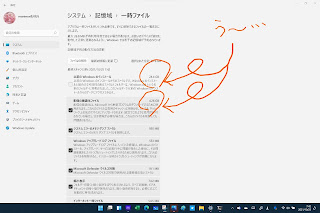
Windows Updateの使用済ファイルの整理は常に忘れずしておかないと、大型アップデートはとても残量不足で出来ません...。

このあたりが原因で、この価格帯のノートPCって、万人向けではないんですよね。

なんだかんだと使いこなせる人用のプロ向けPCというのが実態(私がプロとは言ってないですよ)なんですよねーこれが。


↑いよいよWindowsをインストールしたいのですが、Windows 11をダウンロードして、終わったら更新を適用しながら再起動して...長い道のです。

私は放置&放置で乗り越えましたが、まとめてやったら半日くらいかかるかな。


Windows 11は10よりも0.79GB軽い!! インストールは約9GBの圧迫。

ちなみに、Windows 10の時には残量が17.656GBだったんですが、Windows 11になった直後は約9GB(スクリーンショット撮れてなかったので大雑把)にまで減っていました。


↑話は前後してしまうんですが、Windows 11になった後、Windows 10に戻すためのファイルとかもろもろ全部消してストレージを整理すると、空き容量は18.453GBになりました。

えーーーー増えたよ!! Windows 10時代よりも0.79GB軽い!!

すげーーーーーー。

ちなみにPowerShellも見た目が変化していて、背景が黒いのと、ウインドウの角が丸くなってるのが分かると思います。


最初はAmazon Musicアプリ使ってみました

Windows 11についての詳しい解説なんかはもう五万とあると思うので、最初は趣味全開で行きます。


Windows 11で最初にやったのは基本的な設定の確認と、Amazon Music HDで音楽聴くこと。

処理速度はWindows 10と比べて劣る感じは全然しないです。

むしろちょっと速いし安定しているかも。

実験的な感じではなく、ガチですね。

Amazon Musicは、最高の音質にするため「排他モード」を設定しました。

排他モードとは、Amazon Music HDがE210MAのサウンド資源を全部使えるようにする事です。


↑うおおお!!今更ですが、E210MAって、なんと24bit 192KHz対応!! なんとウォークマンやXperiaと同等数値を叩き出すハイレゾ対応でした。

10万円をラクラク超えるSurface Go2でも24bit 48KHzまでだぞ...すげーぜASUS。

有線イヤホンのソニーMDR-EX155で確認したけど、確かにモバイルノートとしてはかなり音もいい。

このノートホントに新品定価3万円台でいいのか?! あ~でもメインRAMとストレージ容量考えるとナ...


↑ハイレゾの音は、ハイレゾ対応じゃないイヤホンMDR-EX155でもそれと分かるくらい良いです!!

E210MAをサウンド目当てで買っても良いかもって気にはなりますね。

もともと地味にサウンドも力入れてたりするんですよねー...今更ですが。

さすがにノートPCだけあって、出力がめちゃデカイので、ボリューム50%でかなりヤバい音圧です。

このあたりはPCならではですよね。


Windows 11はデザインがおしゃれ。スタートメニューは発展途上

Windows 11はデザインがおしゃれで、一瞬でWindows 10が古臭く見えます。

マックやandroidを横目に「俺でも出来る!!」と鼻息を荒くしたマイクロソフトって感じで、確かにWindowsぽくないオシャレさで、しかも迷うことなく今まで通りの事が(ある程度は)出来る。

スタートボタンは左端にも出来るのですが、せっかくなのでしばらく真ん中で使ってみたいと思います。


↑問題はスタートメニューなんですよね。

ウィジェットのウインドウが別に作られたので、そっちに行けや!!という事なんかも知れないけど、androidラバーからすると「今まで通り混ぜろや!!」って感じじゃないですかね。

これ、Windows 3.1という伝説の始祖がもってた「プログラムマネージャー」ってやつじゃないですかこれ。

プログラムマネージャー2021ですよ...なんかアルマゲドン2021みたいな。

いやそれより、Windows 10で固めに固めたスタートメニューがご破算にされて最初からやり直しなのは、いいんだけど、これだけ超キレ者のマイクロソフトなのに、そこはやってくれないんだ...と逆にビックリ。

また余白が多くてアイコン表示する場所が少ないのも微妙で、あー発展途上感ありありです。

アップデートに期待!!


PowerShellはWindwsターミナルというメニュー名に

Windowsを使う上で絶対に必要な「PowerShell」ですが、呼び出しメニュー名が「Windowsターミナル」になりました。

Visual Studio Codeでもターミナルって用語推しだったなー。


↑Windows 10では謎のブルー背景でしたが、Windows 11ではCMD.exeと同じ黒に戻りました。

まぁ普通この色だよね...。

PowerShellが無いと仕事では詰みになるのでこれからも進化期待したいです。

あとWindows 11でどんなもんか、色々これからやってみますね。


処理速度は速いのではないか?!

まだ使い始めたばかりで、このブログもWindows 11で書かせて頂いているのですが、数時間使ったくらいでは遅さや不具合は感じません。


↑使い始めて時間経過してないので、まだまだこれからとは言え、Windows 10の初期みたいな明らかに「ぐお?!」となる事はなく、サクサクで処理速度も速いんじゃないでしょうか。

しかも、Core i7搭載機とかじゃなくて、Celeron N4020、メインRAM 4GB、ストレージ64GBの、YouTuberさんならしこたま上からボコする低スペPCで「速いんじゃないでしょうか」というセリフが出ちゃってるのは、良い事ではないでしょうか。

ASUS E210MAやるじゃん!!!!!

ちなみにタスクバー上で右クリックすると「タスクバーの設定」しか出ないなど、細かく使いこなしていた人ほどトラップにかかる流れがあるので、新しい使い方を習得していかんといけません...という月並みな感じです。