2018/12/09

GeForce GT540Mに最新ドライバー入れてRAW現像してみました

仕事中に風邪をもらってしまったみたいで、週末は念のため、どうしても行かないといけない約束や買い物などはしゃあないとして、家で勉強したりPCを色々チューンしたりしてました。

マザーシップPCのAspire 5750Gですが、搭載しているGPUのGeForce GT540Mのドライバーですが、7年前にPCを買ったっきり、一回もドライバーのアップデートを自分ではやってなかったので、今さらながら最新版に入れてみました。


↑GeFroce GT540Mは、2018年の今となっては、もはやdGPUとしては話にならないくらい低スペックなんですが、Core i7-2630QM内蔵GPUと比較すると、当時のベンチマークテストだと軽く2倍を超える性能があって使う意味はあります。

ただ、今のままだと、nVIDIA純正の動作監視ソフトにすらもGPUの情報が出て来なくて、付いてるんだか、付いていないんだか分からない宙ぶらりんの状態になっていたわけです。

今までずっと入れなかった理由は、別にゲームしないのと、安定稼働していたからです。

自作PCにはまっていた時代、特にGPUのドライバーには痛い目をみたので、安定稼働してれば特にドライバーを変えなくていいやの精神でした。

でもまぁ、そもそもOS自体がバンバンと変わってるわけだし、もうそろそろいいだろうと。


↑nVIDIAのHPに行って、ずばり製品を検索してみます。

古い製品でもしっかりドライバーが検索にヒットしてちょっと軽く感動。

放置じゃないんだ。

それどころか、バージョンVer 391.35ですが、今年2018年の3月27日に更新されとる!

うおっ、新しいという。


↑最新ドライバー391.35をダウンロードしてインストール。

最初の数分間はPCが完全にフリーズして、何の操作も受け付けない状態になりました。

ちょっと焦りましたが、なにしろGPU関連の事なので、途中であわてて止めるのはいかにもマズイ。

放置していると、フリーズが解け、なんか広告画像が次々に出てきました。


↑広告画像を見ているうちに、インストールが完了に向かいます。

GPUは、今やゲームだけのものではなくなってますが、やはりメーカーは圧倒的にゲーム押しなんだなという変な感慨が。


↑思ったより時間かかるインストールでしたが、なんとか完了。

再起動しろとか指示は飛んでこないものの、念のため再起動しました。


↑再起動したら、タスクマネージャのパフォーマンス画面に大きな変化が出ました。

そう、GPUの表示が消えました!

でもこれで良いんです。

ここに表示されるGPUには一定の条件があって、GT540Mはその条件を満たさない古いGPUなので、今まで表示されていた事が変だったんです。

まぁ、これで心の引っ掛かりがなくなりました。


↑でもGPUの活動状況を見たい!そんな時はどうするか。

色々なフリーソフトを利用するしかないと思われます。

私は、調べてみて、グラフィックスボードメーカーのELSA社が公開しているツールをダウンロードしました。

Windows 7のタスクマネージャ-パフォーマンス風に、nVIDIAのGPU専用で活動内容が見えるツールです。

温度が高い!!

こんなもんなのかな。


↑それと、キヤノンのDPP4でEOS KISS Mの2400万画素RAW写真を現像してみました。

なんと、nVIDIA純正の活動監視ソフトにアプリケーションが表示されるようになりました。

今まで何の情報もなかったから、不気味でしたが、これで解決です。

よかったよかった。

2018/12/08

映画「来る」観ました

映画「来る」を観ました!

結論から言うと、ある構成上の特徴が理由でとても作品が長く感じられたものの、何か新しい事をやってやろうという熱意は伝わって来ました。

ホラー好きの一人としては、観に行って良かったと思う!

ストーリーは、平たく言うと、めっちゃ陽気で人気者の主人公が、理想の奥さんと子供に恵まれて幸せいっぱい!

ブログも開設して、自分の幸せをアピールしまくり。

周囲の人にも恵まれてちやほやされてまさに人生絶頂期!!

・・・と思ったら、裏ではゲロもゲロリンパのドロッドロだったという。

こんな落差の激しいホームドラマが繰り広げられます。

そして、怒涛のホラー展開も織り交ぜて来る。

かなりの変化球が投げ込まれるのもお楽しみ。

全体を通して、陰影をうまく使いわけられる、妻夫木聡さんの演技力は年々厚みを増しているようです。

それと、この映画は、とある理由により祈祷が大きな見せ場なのですが、えー祈祷とかオカルトとか苦手ーっ、という方にこそ見て欲しい。

儀式としての緊張感と美しさは、この手の話に興味がなくとも引き込まれる、まさに新しい表現という感じです。

そして、展開は、かなりえぐい。

テレビ放送される時には、まぁノーカットは無理かねぇ。

日本のホラーは、一度確立された「呪怨」のフォーマットからなかなか抜けられなくなっていた感がありましたが、そろそろ大きく動き出したようです。

マザーシップPCは要所で活躍。ルーターもファームウェア交換で高速化!?

今回の記事は、もりもり家のPC日記です。

このところ、節電ノートPCのASUS E203NAがあまりにも優秀で、マザーシップPC(Aspire 5750G)を一週間お休みさせてました。

↑お休みというけれど、休みが長いほど、PCを起動した後にかかって来るWindows Updateがエグいです。

しかし、いくら古い第二世代とは言えどもCore i7の貫録。

必ずCPU利用率100%に張り付くCeleron N3350と違い、CPU利用率は行っても30%~40%、あとは8%とかをスイスイと推移します。

7年も経過して、なお余裕を見せるあたり、Core i7は凄いやつなんだなぁと感心することしきり。


↑マザーシップPCに、WebサーバーのIISをセットアップしました。

それで、SQL-Server 2017 Expressのデータベースからデータを読み込んでWebページに表示出来るかをササっと確認。

こういう確認作業は、テキストエディタ一つだけで、まるでコマンド感覚の手軽さテキトーさでWebページが書けるクラシックASP(正式にはクラシックとは付かないけれど便宜上)がドド便利。

テキストエディタでパパっとサーバーサイド処理も画面もユルーく書けてしまう手軽さはさすがマイクロソフトですね。

作業は、仕事で使っているPCと比較しても遜色ないくらい楽。

やっぱりマザーシップPCは大切だなぁと、後継機の選択にさらに燃えてきます(7年経つので経年劣化が怖い)。

ちなみに、HDDはもう遅くてどないもこないもならへんです。

7200回転の1TBのHDDなんですが、節電ノートPCのASUS E203NAのeMMC-64GBに明快に負けるし、SSDなんか相手にしたらどうなってしまうの?という遅さ。

というか、HDDの遅さのせいで、Core i7-2630QMマシンともあろう者が、eMMC-64GB搭載Celeron N3350マシンと比較し、通常の利用の快適度数が抜きつかれつ・・・というすさまじい日常になっております。


↑あと、自宅の古いルーターですが、ファームウェアをアップデートしたら、なんと、ざっくりと2倍くらいスピードアップしました。

というより、昔はもっと速かったのですが、年々速度低下していたんですね。

Googleのスピードテストは特に遅く数字が出る傾向で、ガックリ来ていたのですが、ファームウェアアップによって当時に少し戻れたという感じでしょうか。

というわけで、PCライフは、手持ちの機材をチューンしたり見直したりして、えっちらおっちら何とかやってる感じです。

お金もないし、すぐに高速新型機なんて買えはしないですが、PCは生活必需品なので、壊れてしまう前になんとか良い後継機を見つけたいです。

すぐに買えない事を活かして(?!)、新型PCの情報をしっかり収集し、この件についてもしっかり勉強して行きたいと思います。

Celeron N3350機の命綱、Windows 10チューニング

手持ちの節電モバイルPC「ASUS E203NA」ですが、Windows 10チューニングで本当に快適になっています。

当機の搭載するCPU「Celeron N3350」は、よく遅いと言われますが、Windows 10が裏で勝手にさまざまな処理を動かしているのが原因である事もあります。


■ノー・チューンのWindows 10のヤバさ

↑では、チュー二ングしないWindows 10がいかにヤバイのか?ちょっと実例を出してみます。

これはChromeブラウザの更新処理ですが、Celeron N3350だと、軽くCPU利用率が100%に達しているのが分かります。

これ、自分で処理を実行しているのなら、負荷のかかる処理をしているという認識があるから良いのですが、こんなのが裏で勝手に動き出します。

何か重たい処理をしようと思っているタイミングで、こういう類の処理が裏で動いていると、たちまち「なんだこのPCは遅くてへぼい!!」という事になりかねないです。


↑裏で勝手に多数の処理が動くと、特にCeleron N3350は困ります。

たとえば、Google Updateが勝手に動くのを阻止するためには、タスクスケジューラを見るわけです。

すると、定期的にGoogle Updateが動いているのが分かるので、無効にし、これをもってまず一つチューニング完了というわけです。

ただし、自動実行を止めるという事は、自動では最新状態にならないというわけで、自己責任で手動でもって最新版にする責任が発生して来ます。

このあたり、Windows 10チューニングの中でも、タスクスケジューラやサービスに踏み込むのは難しい。

少なくとも、知識がなく、「止めると速くなると言われたからやった」というのはいけません。

理解してやらないと、いざ機能が必要になった時に進退窮まってしまうからです。

今回の記事では、是非やろうではなくて、速くするのにこういう手もあったよ、というトピックスとして捉えてもらえればと思います。


↑特に、サービスに踏み込むのは、本当に上級クラスの知識が無いといけません。

たとえば、Google Updateを止めようと思った時に、それに該当するサービスを止めてしまうと大変な事が起きます。

なんと、手動でも、Chromeブラウザを最新版にアップデートできなくなってしまいます。

知識があれば、その必要性はともかくとして、無効にしておいて、使う時にだけ有効にするという事もできますが・・・。

こうした中枢部分に踏み込んで行くチューニングは、セキュリティ決壊や、システム崩壊など、エグイ状態になるリスクも伴うのでオススメするものではありません。

むしろ、知識がないとやってはいけないパソコン24時です。

ただし、徹底的にやると、Celeron N3350機は、重たい処理をしない限り、ノーチューンのCore i7機くらい快適になったりします。

Windows 10は、Windows 7よりも、セキュリティがガチガチに堅くなり、裏で実行されるタスクも数多くなっているのでチューニングも楽しいものです。

とは言え、慣れた頃に「はい次のモデルチェンジしまーす!勉強し直してね!慣れてた人はご愁傷様(爆笑)」となってしまうのが、コンピュータの世界の日常。

2018/12/07

ガラケーは実はスマホ時代こそ最強だったりする

通信キャリアがそろそろ終了を予告してたりするガラケーですが、実はスマホ時代こそ最強の存在だったりします。

よく、ガラケーは時代遅れという意見を聞きますが、これは大きな間違いと言わざるを得ません。

スマホが(値段・契約的に)問題視される根本的な問題は、電話・メールというライフラインも統合して依存しているからです。

個人的には、ガラケーは時代遅れではなく電話・メールのプロフェッショナル機という認識です。

電話・メールさえ(今から契約したら高いでしょうけれど)格安の上に盤石なガラケーで抑えておけば、データ通信こそ、百花繚乱のMVNOでいかようにでも好きに出来るわけで、ここでZenFoneなどの自由度が飛躍的に高まり、よりスマートデバイスの世界を満喫しやすくなります。

決して、電話と統合されたキャリアスマホを否定するわけではないです。

それはそれで選択肢として素晴らしい。

逆に、電話とメールをプロ機たるガラケーにまかせて、データ通信はスマートデバイスで分けたい。

このスタイルも否定しないで欲しい、という事です。

ガラケーを時代遅れとして終了する方向は間違っている気がする。

今さらですが、「電話とメールのプロ機」として、ガラケーの高い能力を再評価して欲しいと願ってやみません。

2018/12/06

ASUS E203NAのCeleron N3350はどこまでクロックが上がるのか?

ASUS E203NAのCeleron N3350ですが、スペック上の最大クロックは2.40GHzとなっていますが、実際どれくらいクロックが上がるのか?試してみました。

ネット上に、CPUにストレスをかけるツール「CPU Stress」というのがありましたのでこれを使って見ます。


↑このツール、1ツールで最大4コアにストレス(負荷)をかける事が出来ます。

Celeron N3350は2コアなので、2コア全部に100%ストレスをかけてしまうとPCが完全にフリーズしてタスクマネージャも起動しなくなり電源切るしかなくなる恐怖が待っていた(体験済)!! ので、2コア全部に100%(maxmum)ストレスは、やってはいけないです。

とりあえず、1コアに最大負荷をかけてみます。


↑なんと、2.39GHzまでクロックが上がりました

ほぼスペック通りですね。

しかも、この状態でも、何とか他の作業ができます。

今は当たり前以上になってしまってますが、あらためて2コアのありがたみを痛感しますね。

1コアが潰れても、他のコアが何とかしてくれるのは大きい。

しかも、Celeron N3350は、低発熱だけあって、長時間2GHzを超えて稼働してくれます。

ファンレスで、何はともあれタイトな筐体のE203NAでも、ガンガン2GHzを超えてくるので処理能力が思ったよりも高く感じられるのかな。

スペック上のクロックが、過熱してほとんど出ない・・・という事はないのが嬉しい。

暑いところとかは厳しいかも知れないですが。

メインとして大活躍中のASUS E203NA。やっぱ11.6型ノートいいなぁ。

ASUS E203NAですが、Windows 10チューンをガリガリに進めたら本当に快適になり、今やマザーシップPCを休ませてメインとして大活躍中です。

通常の使用感は、なんと、Core i7-2630QM搭載(1TB-HDD)のマザーシップPCと互角か、ストレージのアクセス速度差でより快適という状態まで上がっています。

2000万画素以上の写真RAW現像や、4K動画はさすがに厳しいというだけで、そういう重量級の画像・映像系の処理以外は、ほぼ日常利用の全てをカバーできてしまっています。

↑私が今まで使ってきたガジェットや小型タブレットと違うのは、編集系の利用時に急に辛くなる特殊なデバイスじゃなくて、どんな局面でも快適に普通に使えるフルスペックPCというのが大きい。

その上で、節電・小型・格安・グッドデザインを満たしているのは本当に大したものです。

最近、たまたまE203NAを持ち歩いていた時に、かなり緊急で調べものをして問題を解決しないといけない事があったんですが、さすがPCと言うべきか、圧倒的な効率と機能でさくさくとこなせて事なきを得ました。

昔も、8インチWindowsタブレットで似たような事があって「すげぇ」と思わされたものですが、PCだと、8インチタブレットを遥かに超える快適さでした。

特に、大量に入力が発生した時に、わずかのハードルもないというのはPC以外なく、持ち歩き用PCの威力を再認識させられてしまいました。

11.6型ノートやっぱりいいなぁ。

Windows 10のチューニングさえしっかりすれば、Celeron N3350クラスの十分にやれるというのが体感できているし、液晶もホント1366x768ドットでいいので、ハードルも低いのではないかな。

2018/12/04

SQL-Serverを使って、ブログ用のテーブルタグをExcelシートから生成する

今回の記事では、ブログに表を載せる時に使うテーブルタグを、Excelシートから簡単に生成する方法を考えてみました。

まぁ色々な方法があるのですが、今回は、格安節電モバイルPCの「ASUS E203NA」にせっかくSQL-Server 2017 Expressをインストールしてあるので、それを無理やり(?)活用してみようと思います。

※ちなみに、今回は(も?)全ての作業は、格安節電PC(連呼)の「ASUS E203NA」でやっています。

よく「通常の作業なら快適」と言われる格安PCですが、その「通常」とは具体的にこういった作業の事だろうと思われ、このPC結構やるなぁ!と個人的に笑顔です。


■(1)データ元(Excelシート)

↑まずは適当にExcelで表を作ります。

ちなみに、今回は本当に単純な表で、Excelに施した装飾は全部無視します。

シート名はSheet1のままにしておいて、このシートに書いた表1枚だけがテーブルタグに変換される・・・という仕様です。

これは1万5000円で購入したExcel 2016を使って作りましたが、無料版のExcel Mobileでも大丈夫なはず(有料Excel持ってないと編集できたかどうか?自信ないです)。

もう一つちなみに、ファイルを置く場所ですが、権限の知識があれば、OneDrive上でもいけます。

私は自分で作ったファイルは全てOneDriver上に置いています。

ただ、オンライン・オンリーだと、ネットワークの負荷がやばいので、ASUS E203NAだと、メモリカード・ドライブ上にリンクさせて実体をローカルでも管理しています。


■(2)SQL-Server 2017でクエリーを記述

↑超優秀なGUI管理ツールのManagement Studioを使って、ExcelからSQL-Server 2017にテーブル形式でデータを読んで来るクエリーを書きます。

せっかくなので、ストアドプロシージャ名SMT001として登録しておき、いつでもストアドプロシージャ名一発で実行できるようにしています。

なお、ExcelからSQL-Serverにデータを読めるようにする設定はこちらの記事を参考になさって下さい

ちなみに、Webで公開されている64bit版Access 2010のモジュールと、32bit版との共存知識が必要ですが、知識がないとPCが損傷するのであえてリンク先などはご紹介しないようにしています・・・すみません。

念のため、Access 2016の64bit版モジュール(英語版)も公開されていますので、32bitのOffice 2010を使う方は64bitのAccess 2016モジュールを使わないといけないです。

しかし、ともあれ簡単に出来る時代になりましたね!

昔話になりますが、64bit版OSの黎明期では、この技が使えずに四苦八苦していましたっけ((震災前の2010年、激闘の思い出))


■コード(ストアドプロシージャ)

この段階では別にSELECT文だけをそのまま実行する事も可能。

USE SPDB;
GO

-- --------------------------------------------------
-- Excelシートからブログ用のテーブルタグを生成するよ
-- --------------------------------------------------
CREATE PROC SMT001
AS
BEGIN
    WITH CTE_000 AS (
        SELECT *
              ,IIF(F1=0,N'<TH>' ,N'<TD>')  AS SF
              ,IIF(F1=0,N'</TH>',N'</TD>') AS EF
              ,ROW_NUMBER() OVER(ORDER BY F1,F2,F3,F4,F5,F6) 
                                           AS SORT_ORDER
          FROM OPENROWSET('Microsoft.ACE.OLEDB.12.0'
             ,'Excel 8.0;DataBase=(パス省略)TABLESOURCE.xlsx;IMEX=1;HDR=NO'
             ,'SELECT * FROM [Sheet1$]') AS T
    )
    ,CTE_001 AS (
        SELECT N'<TR ' + IIF(F1=0,'style=''background-color:Orange;''','') + '>' +
               SF + CAST(F2 AS NVARCHAR(MAX)) + EF +
               SF + CAST(F3 AS NVARCHAR(MAX)) + EF +
               SF + CAST(F4 AS NVARCHAR(MAX)) + EF +
               SF + CAST(F5 AS NVARCHAR(MAX)) + EF +
               SF + CAST(F6 AS NVARCHAR(MAX)) + EF +
               N'</TR>' AS REC
              ,SORT_ORDER
              ,1        AS POS
         FROM CTE_000
    )
    ,CTE_002 AS (
        SELECT '<TABLE rules=''all'' ' + 
               'style=''border-style:solid;border-width 1 1 1 1;' + 
               'border-color:Brown''>' AS REC
              ,0 AS SORT_ORDER
              ,0 AS POS
         UNION ALL
        SELECT REC
              ,SORT_ORDER
              ,1 AS POS
          FROM CTE_001
         UNION ALL
        SELECT '</TABLE>' AS REC
              ,0 AS SORT_ORDER
              ,2 AS POS         
    )
    SELECT REC
      FROM CTE_002
     ORDER BY POS,SORT_ORDER;
END;


■実行する!

↑このように、Excelシートから、シンプルなテーブルタグが一発で生成されました。

あとはブログに貼る(私のブログは、HTMLをそのまま書くタイプなので・・・)だけです。


↑SQL-Serverの出力結果をそのままコピーし、ブログの入力欄にぺたっと貼るだけ!

長いテーブルタグも一発です。


■実行結果

テーブルタグを貼り付けると以下のようになります。

場所項目方法設定
Windowsの設定システムこのPCへのプロジェクションこのPCへのプロジェクション > 一部の~このPCに映すこ常にオフ
Windowsの設定システムストレージストレージセンサーオフ
Windowsの設定システムマルチタスクタイムライン > ときどきタイムラインにおすすめを表示するオフ
Windowsの設定システム共有エクスペリエンスデバイス間の共有 > 他のデバイス~許可するオフ
Windowsの設定プライバシーアクティビティの履歴全ての項目(チェックボックス含む)オフ
Windowsの設定プライバシーアプリの診断アプリに診断の情報へのアクセスを許可するオフ
Windowsの設定プライバシーカメラアプリかカメラにアクセスできるようにするオフ
Windowsの設定プライバシーバックグラウンドアプリアプリのバックグラウンド実行を許可する(先頭の一括スイッチ)オフ
Windowsの設定プライバシー他のデバイスペアリングされていないデバイスとの通信オフ
Windowsの設定プライバシー全般全ての項目オフ
Windowsの設定プライバシー診断&フィードバック全ての項目オフ
アプリMicrosoft Store設定アプリ更新>アプリを自動的に更新オフ
アプリMicrosoft Store設定ビデオの自動再生>ビデオを自動的に再生するオフ
アプリMicrosoft Store設定ライブタイル>タイルに製品を表示するオフ
サービスsuperfetchプロパティまず停止。スタートアップの種類の設定無効
システムシステムの詳細設定詳細設定パフォーマンス>設定>詳細設定>仮想メモリ>変更>カスタムサイズ16MB~4096MB
ドライブのデフラグと最適化スケジュールされた最適化設定の変更スケジュールに従って実行するオフ
更新とセキュリティWindows Update詳細オプションWindowsの更新時~更新プログラムも入手します。オフ
↑これは、私が「ASUS E203NA」を軽量化すべく行ったWindows 10チューニングです。

もっとエグイ事もやってるのですが、そこは割愛しています。

ちなみに、何も考えずに全部やってはいけませんです。

あくまでも「私は」という条件であって、人によっては必要な項目も切っている可能性があります。

それに、別に遅くねーし!という方はもともとチューニングしなくていいという。

ただ、上記のチューン後は、ASUS E203NAはかなり軽快でさくさくです。

格安PCは「通常の作業では問題ない」と言われますが、この作業、ブログ書くところまで含めて全部ASUS E203NAでやってますが、お世辞抜きでサクサク十分な速度。

あれっ、もしかしたら、マザーシップPCもそんなに必要じゃないのでは??なんていうささやきが聞こえたりして・・・。

まぁさすがに、映像系の処理は厳しいですから、なかなか・・・。

モバイルPCを再検討した結果、やはりASUS E203シリーズが一番!?

このところ、マザーシップPCにとらわれずに、モバイルPCから良いものを探してみようと、高性能機も含めてさまざまなモバイルPCを再検討してみました。

結論から言うと、なんと、モバイルPCだったら、手持ちのASUS E203NAと、その強化新型のASUS E203MAが一番なのではないか!?というところで、自分でも驚いています。

一体、どういう経緯でそう思ったのか??

今回はそれについて書かせて頂きたいと思います。


↑まず、個人的に好きなモバイルノートPCの形や条件は上記のようになります。

なんかこれASUS E203NAが全部満たしてるじゃねーかという。

思ったのが、モバイルPCで気に入ったものを探すのは、むしろマザーシップPCを探すよりも難しいかも知れない。

まず、薄さ、薄さと言うけど、極端に薄いものは、ノートPCに限らずにとても使いにくいのです。

だいたいからして持ちにくいし。

くさび型のノートとか見ると、そんなのいいからUSB端子を増やして、狭くしてる部分を広げて冷却しっかりしてくれよと思ってしまう。

あと、タブレット型(キーボード分離型)は良い面もあるのは確かだけど、個人的には買う気になれないです。

ZenFone max plus M1にキーボード接続したり、東芝dynabook tabにキーボードを接続した事あるけれど、確かに使っている時は良いのだけど、移動した時に本体が倒れたり、設置に気を遣ったりしているうちに、「これならしっかりしたノートPCが良いんじゃないか」と何度も思わされるようになってしまいました。


↑高級機から格安機までざっと見たし、電気屋さんに出かけて、全体を見たりしたのですが・・・。

なんか、こう、値段まで考えると、ASUS E203NAがベストな気がする。

好みにジャストフィットしているし。

よく「樹脂だから高級感は無い」というけど、高級感・・・うーーーん。

高級感ってなんだろう。

金属プレートっぽいと高級なのかな?

ZenFoneもそうなんだけど、別に金属感を出さなくとも「いや、これで十分良いんじゃないの?」とかばいたくなる。

かばう気持ちが出たらそれはもうストライク一個とった!という事でオーライなんじゃないかと思うわけです。

色も上品だし。


↑あとやっぱり値段も重要ですね。

今、7年経過して、経年劣化でいつ故障しても不思議はないマザーシップPCの後継機を考えてる・・・という特殊な状況もあるのですが、高いモバイルノートPCはかなり厳しいです。

ちょっと性能を上げると、急にマザーシップPCを買えるくらいに近づいてしまう。

そのくせ、拡張性が全くないので、古くともメインRAMやストレージの刷新で延命できるマザーシップPCと比較して、長く使える気がしない・・・のに高額。

やっぱり、高額なのに拡張性が無いというのは相当に厳しいものがあります。

ASUS E203シリーズだと、もう立ち位置が「格安PC」なので、その点は完全にクリアされています。

基礎性能が低いというのもあるんですが、Windows 10を徹底チューニングすると、びっくりするくらい初期状態より軽くなるので、Core i7が必要になるくらい重たい処理をしない限りは十分感が強いです。


↑そう、格安PCというと、一時しのぎとか、ネタ的に、体験版的に買う・・・そんなネガティヴなイメージがあると思います。

昔のネットブックとかそんな感じでしたよね。

でもAUSU E203NAは違うんです。

仕事でプログラミングしてもいけそうな、変な癖のない、打ちやすいキーボードはあまりにもでかい。

キータッチは極上とは言えないですが、タイプミスしにくい良いキーボードです。

今まで、Windowsガジェットや、タブレットなどさまざま買ってきた私ですが、確かにそれらは持ち歩きや楽しさの面では名作です。

ただし、メインPCとして、しっかりした作業が出来るのかというと出来ません。

あくまでも、楽しいだけ、という枠は超えられなかったです。

しかし、E203シリーズは、マザーシップPCを休ませて、メインPCを張れるだけの完璧な実用性が備わっています。


↑Celeron N3350は、いつも上位のCPUと比較されてボコボコに言われてしまいますが、アポロレイク世代の2コア/2スレッドCPUは、現実に今しっかりした作業が出来ています。

元からして発熱しにくいCPUなので、意外に熱ダレしにくく、2GHz以上を割と長い時間キープ出来たりするので、昔の上位PCくらいの実力はあったりします。

ただ、くどいのですが、初期状態のWindows 10は、裏で多数の処理が動き、すさまじいI/Oを発生させたり、ストレージに勝手にアクセスしまくったりしてるので、かなり重く感じてしまうと思います。

チューンは必須です。

ただ、チューン=機能を切る・・・という事なので、これは自分で必要なのかそうでないのか判断しながらやらないといけないです。

切れと言われたから切った、理由はわからん、というやり方だと後々自分自身が困る事になりかねないので、チューニングは勉強しながら血肉にしながらやった方がいいです。


↑天板は評価の分かれるところです。

てかてかのタイプは、指紋がつきまくるのが難点。

このあたりは、落ち着いている方が良いのでしょうが、実はつるつるだとカバンに入れやすい!

滑るので小傷がつきにくい。

天板は、マットタイプの樹脂だとかなり傷や質感に難点が出てくるので、これは状況上でベストな選択ではないか?とかばいたくなります。

かばいたくなったら価値あり!勝ち!という事で行きましょう。


■これから、どうする?

ASUS E203NAの実用性の高さは、格安PCのイメージを根底から覆すパソコン大事件の一つに数えて良い気がします。

これ以上を欲張ると、急に値段が上がって来て微妙になって来るのが怖い所。

モバイルPCは、ASUS E203系のラインでおさえて、あとはマザーシップPCに頼るというスタイルがやはり良いのかなというところ。

今、N203系と言いましたが、すでに、E203MAがあるのが心強い所。

このシリーズがいつまで続くか分からないですが、期待しています。

2018/12/02

4K放送、8K放送に思う事。スポーツ中継はプライバシー侵害??

ついに4K放送、8K放送が開始されましたね。

EOS KISS Mによって、4K/24pのEOSムービー撮影に瞠目している身にとっては素晴らしい出来事のように感じられます。

ただ一つだけ心配な点があります。

かつて実際にNHKに行って、8Kのスポーツ映像を1時間くらい(正味は30分くらい)じっくり観た経験から言わせてもらうと「これは危ないぞ」

あまり語られる事が無いのですが、スポーツ中継は、観客席にプライバシーがありません。

どういう事かというと、あまりの解像度の高さゆえに、観客席で、一人一人が何をやっているのか、その表情や仕草までが克明に映し出されてしまいます。

たとえば、無いとは思いますが、仮に、会社をさぼって野球観戦に行ったとして、今まではクローズアップされないと分からなかった顔が、引きの画でもある程度認識できてしまいますので大危険。

そういう事でなくとも、たとえば、観客席が近い競技であれば、なんと、はなくそほじったり、スマホいじったり、あくびしたり、そういう一人一人の姿が克明に映し出されます。

それでこれを放送されてしまうわけです。

引きの画でも分かってしまうので、これからは、8Kテレビ放送のあるスポーツ観戦に行ったら最後、自分もカメラで常に放送される!!と意識する必要があります。

NHKで公開していた8Kは、放送ではなくて、カメラで撮影した最高画質のそのままですから、放送はある程度潰れている事は期待できますけれど・・・。

8K放送は、超高画質APS-CミラーレスカメラのEOS KISS Mの解像度を遥かに超える解像度です(放送だから、高圧縮率によって画そのものは多少潰れるとは言え)。

スポーツ中継の客席プライバシーは問題になって行くんじゃないかなと心配してます。

あとは放送の圧縮でどれくらい「潰れてくれる」か?ですかね。

8Kカメラの生映像の解像度は、個人利用ならともかく、放送に使われるとプライバシー侵害問題が燃えそうです・・・?

2018/12/01

やはり、エレコムの小型無線LAN子機「WDC-150SU2MBK」黒を買い増ししました!

当ブログで何回も書かせて頂いて恐縮ですが、先日、家の節電ノートPC「ASUS VivoBook E203NA」の無線モジュールが壊れ、エレコムの小型無線LAN子機「WDC-150SU2MWH」を導入したわけですが、なんとあまりにもLEDランプが眩しくてギブアップ!!してしまいました。

もうブルーLEDの光り方が半端じゃないんですよ。

クリスマスのイルミネーションに顔を近づけているくらいの威力。

ただ、エレコムの無線子機は安くて良いものだったと思ったので違うメーカーにはせず、そのまま同じモデルの黒色「WDC-150SU2MBK」を買い増ししました!!


↑この前は白を買ったんですが、「ホワイトやシルバーのPCもあるから、それに合わせたのかな?」と思っていたのですが、全体が激しく青色LEDで輝くための透過ホワイトだったという。

黒は・・・大丈夫だよね。

でもこれ以上安いのはないし、ものは良いし、だめでもしゃあないや、と、迷わずに買いました。


↑既に導入済の白と並べてみました。

白の時に、PC(ASUS VivoBook E203NA)には既にドライバをインストール済なのです。

だもんで、本当にただ白を抜いて、黒を差しただけ。

念のために再起動はしました。


↑一番心配していた、青色LEDの強烈な輝きですが、確かにモジュール自体が光るのは白色モデルと変わらないものの、めっちゃ大人しくて、眩しくなく、慎ましく輝く、ちょうど良い光り方で大満足です。

黒色塗装の間から、内部の青色光が見える・・・という感じで、むしろカッコ良い!!

モジュール全体がド派手に青色にビガビガーーーと輝く白色モデルは、デスクトップPCとかで、そういう光る演出が欲しい時はピッタリかも知れない。

故障やド派手な光が欲しい時に備えて、白色モデルは大切に保管しております。

いやー、個人的には、買うなら圧倒的に黒色モデルがおすすめです。

ASUS E203NAで、2000万画素写真をRAW現像してみるとどうなる?

格安と言われるノートPC「ASUS E203NA(VivoBook E203NA)」ですが、持ち前の入力しやすいキーボード、Windows 10を徹底チューニングしさえすれば軽快な動作、しかもかなりの節電PCということもあり、我が家の貴重な戦力になっています。


今回は、本当ならCore i7を使いたい重量級処理「キヤノンDPP4でもって、2000万画素の写真のRAW現像」をしたら、このPCがどうなるのか?を見て行きたいと思います。


■本体ストレージでの現像が鉄則

まず、E203NAは、ストレージ残量が約15GBないので、ついつい余裕のあるメモリカード・ドライブで現像をしたくなりますがこれはだめです。

何と言われてもeMMC-64GBの威厳で、メモリカード・ドライブ(ものにもよりますが)と比較すると、入出力の速度が10倍程は差があるので、現像時間に大差がつきます。

ただ、残量が少ないので、枚数が多いのは無理か。

こうなると、SSDとまでは贅沢を言わないものの、eMMC-128MB・・・せめて、そういう製品があったならの話ですが、96MBでもあればと思いますね。

私の持っているソニーハンディカムが内蔵ストレージ96GBなので、似たようなのがPCにも・・・と思ってしまいます。


↑ちなみに、プレビューをGPUによるハードウェア支援する・・・という設定は使えませんでした

キヤノンDPP4.0がハードウェア支援可能な範囲はとてもピンポイントで、nVIDIAのGPU限定で、CUDAコアありのGPUじゃないといけないようです。

選択肢のチェックが付けられないように使用不可になっていてどうにもなりません。


■いよいよ現像してみる!!

↑いよいよ現像開始。

CPUはもちろん使用率100%になります。

ただ、CPUは低発熱なのが奏功してか、長時間最高クロックの2.30GHz(スペックは2.40GHzですが、そこまでは出た事がないです)前後を維持するので、全力感があって多少遅くともしょうがない気持ちはありますね。

ただ、もしも枚数が増えると、いかんせん冷却ファンを持たない静音・節電である当ノートは、CPUが一旦過熱したら自然に冷めるのを待つしかなくやっかいか。

クロックで持っている所があるCPUなので、クロックが上がらなくなると相当な苦戦が予想は出来ます。

メインRAMは、4GBだとパンパンです。

ただ、スワップが発生しても、HDDよりはeMMCは、やはり速度が速いので有利ではあります。

ちなみに、CPU利用率100%になっても、マシンがフリーズするように事はなく、他の処理も何とかできます。

メインRAMがパンパンなので、Chromeブラウザを起動してブログを書く・・・というのは多少もたつきますが、出来なくはない感じ。

このあたりは、本格的に実用ノートだなぁと変な所で感心されられますね。

ちなみに、実測で、1枚の現像時間は1分53秒かかりました。

PowerShot G9X Mark2の2000万画素ですが、だいたいこのあたりが限度という感じでしょうか。

まぁ、待てば何とかなる時間ではありますが、2400万画素のEOS KISS Mの現像はさすがに躊躇するところです。


↑パフォーマンスを見ると、すがすがしいまでにCPU使用率が100%をキープしているのが分かります。

グラフというよりも、四角形を塗りつぶした絵ですね。

ただ、この状態でも他のアプリを動かしたり出来るのは、2コアと、ともかく2.3GHzのクロックの恩恵でしょうか。

いつも上のCPUと比較されてボコボコにされるCeleron N3350ですが、SkylakeApollo Lakeアーキテクチャは、1コアあたりの能力も高く、単体で見れば節電PCにしては実はあなどれない気がします。

ゲーム機も、Celeron N3350で安く作って、このCPUにターゲットを絞り込んで、徹底チューンしたゲームソフトを出したら、それなりのものが上がって来るかも知れないですね。

というか、Celeron N3350って、メインRAMを8GBにして、ストレージをSSDの128GBとかにしたら、すげー十分なPCになるんじゃないのかな?

とにかく、上が凄いものぞろいなので、いちいちCeleron N3350に合わせる事は世の中ねぇですけど、そんくらい実は凄いものを動かしているんだなぁという気持ちは忘れないようにしたいです。


■現像した写真

↑これが現像した写真です。

PowerShot G9X Mark2で撮影。

このレモン、1個200円のやつで、高級青果店で見つけたものです。

レモンなのに強い酸味はあるものの、すっきりした甘さがあって、焼き魚の上に乗せて一緒に食すと笑顔です。


↑形がフットボール型じゃなくて、まんまるに近い!

ちなみに、この現像をかけていても、このブログ書けました。

確かに今となっては(もともと・・・)高性能ではないですが、とても高い実用性があって、価格は安売りとかじゃなくて普通に3万円台。

しかも後継でさらに処理能力が上がり、バッテーリーライフも2倍くらいに上がった後継機E203MAも値段据え置き。

Windows 10のチュー二ングの知識は必要とは言え、それはPCが遅くなれば、嫌でもお尻叩かれてやらざるを得ないものだから、必然的にチューニングに突っ込んで行く。

E203NAのラインはこれからも維持して行きたいなぁと思わされます。

いつの間にかテキストエディタUnEditorを長く愛用中

Windows OS上にて、プログラムコードや備忘録を書く時に、主にテキストエディタ「UnEditor」を使っています。 このエディタ、昔は会社でも友達の間でもデファクトスタンダードみたいになってた「秀丸エディタ」がいまいち気に合わず、テキトーに自分で検索して発見したフリーソフトなんですが、妙に気に入り、気が付くとずーっと何年間もこればっかり使っています。

今回の記事では、このUnEditorの事を書かせて頂きたいのですが、まぁテキストエディタの話を最初から最後まで書いてもなかなか厳しいと思うので、超便利な「矩形編集」にフォーカスして書かせて頂きたいと思います。


■その前に必須の設定

↑その前に、個人的なUnEditorの必須設定を3点だけ書かせて頂きたいと思います。

(1)タブ入力時スペース変換にチェック

  →プログラム書いている時、タブはアプリなど環境によって色々と面倒事が起きるので、全部スペースにしてます。

(2)タブの幅を最低の2にする

  →プログラムではインデントは4文字分という流派(?)に属しているのですが、細かい単位で制御したいので。

(3)'Space'キーのIndent動作を「半角スペース1個」にする。

  →これも細かく制御したいからです。


■超便利な「矩形編集」

矩形(くけい)編集って何かというと、普通、文字をコピーしたり切り取ったりするのは、行単位か文字単位、つまり横方向しかありません。

じゃなくて、好きな位置で四角形を描いてその部分を編集出来てしまう機能です。

この矩形編集って、昔のMS-DOSのソフトのように、アプリが独自で実現している機能なので、操作方法もアプリによって激変するのが特徴です。

Windowsのクリップボードは、矩形コピー、矩形貼り付けの機能を持っていないため、昔なつかしい「各社独自操作」になってるわけですね。


↑たとえば、ちょっとやってみます。

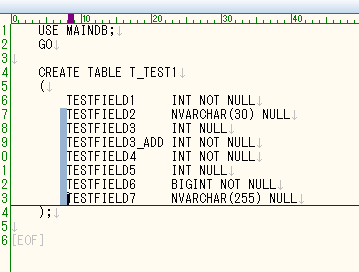
まず、SQL-Serverのテーブル定義を編集してみます。

手始めに、全体がペタッと左に寄っているので、全体的に4文字下げたい(インデントしたい)。


↑この程度だと、矩形編集も使えますが、全体を選択した状態で「スペース」を4回挿入するだけで全体がまとめて下がってくれます。

1回でスペース4個入るように設定すれば1回で済むじゃん?と思うでしょうが、私は色々な場面で細かく制御したいので1回の入力で1文字入る設定が好き。


↑次に、カッコの内側をさらに4文字下げたい(インデントしたい)。

これもカッコの内側を選択した状態でスペース入力するだけ!


いよいよ矩形編集です

問題は、途中の列をまとめて下げたい時。

UnEditorでは、[Alt]キーと[Shift]キーを同時に押しっぱなしにすると、文章の途中から四角形で範囲を選択する事が可能になります!

それで、選択した状態のままでスペースを入れると、まとめて字下げされます!


↑この矩形による字下げですが、じゃあ、ミスって下げ過ぎてしまった時に戻したい!そんな時はどうするの?

これは実に簡単で、ミスって下げ過ぎた場所を、同じように[Alt]キー+[Shift]キー押しっぱなしで矩形選択し、選択した状態で[DEL]キーで削除するだけ!


↑こんな感じで、簡単に戻す事が出来ます。


↑矩形編集の便利さはさらに凄いです。

たとえば、ある列にカンマを一斉に付けたい!というような場合。

プログラミングではあるある現象なんですが、UnEditorならこれも矩形編集で一発。

まずはカンマを挿入したい列を矩形選択。

ちなみに、今回は選択位置が見やすいように1文字分の幅で矩形選択してますが、位置だけを指定する0文字分での縦方向矩形選択も可能です。


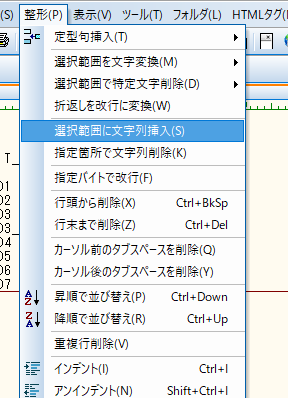
↑メニュー>整形>選択範囲に文字列挿入を選びます。

このあたりは、たとえば、サクラエディタを愛用している方からみると、そろそろ「全然違うやん!単純にカンマを打ち込めば出来るんとちゃうん?!」といきり立つ場面でしょうが、UnEditorでは、直接入力するようには出来ていないんですねぇ。


↑挿入する文字列ウインドウが開くので、ここでカンマを入力します。

確かにちょっと面倒ですが、スクリーンショットを見てもらうと分かる通り、内容を確定してから反映できるので安全性が高いのと、直接入力出来ない代償として設けられた細かな制御メニューが後々大きくメリットになって来ます。


↑縦方向にズバーンとカンマが入力されました!

余計なスペースも矩形で削除できるし、本当にかなりの威力です。

この機能、Management Studioにもあればなぁ。

私が知らないだけかも知れないですが、矩形とか一括字下げとか無いんですよね。

あったらごめんなさい。

というか、Windowsに矩形コピー、矩形貼り付けの機能が実装されれば、操作も統一されて良いんだけど。

マイクロソフトは、Windowsをスマホに憧れてスマホライクにしてるのはいいけど、矩形コピー実装とか細かい部分にも持ち前の高い開発力を発揮してもらえると、より尊敬度が高まると思うんだけど・・・。


■ちょっと残念な点

↑UnEditor自体は、ガチガチに仕事(プログラミング)でも使っているので、少しの文句もないのだけど、Windows 10がですねー、既定のアプリにUnEditorを設定できなくなってるんですよね。

このように「.txt」をUnEditorで開くように変更かけると・・・。


↑ならない!メモ帳のまま。

まぁ、「送る」メニューからUnEditorで開くようにすれば良いんだけど、Windows 7とかでは出来ていたから「あれっ!?」と思いますね。

まぁ、UnEditorそのものは、インストールすると分かるけれど、Windows 10には正式に対応してないんですよね。

そのあたりかなー。

Windowsって、なんやかんや言われているけど、OSとかアプリケーションの世界では類を見ないほどに超優秀で、過去のOS用のソフトが不思議とバンバン動いたりするわけです。

その互換性の優秀さが災いして、ちょっと挙動が変わると焦ってしまいます。

この焦りは、それだけWindowsが信頼の証という事の裏返しでもあり、マイクロソフトの方は優しく見て欲しい。

最新技術も大切ですが、過去の資産を簡単に切るようになると、最初はうきうきついてきた人でも、やがて仕事では怖くて使わなくなるし警戒してしまう。

互換と言うのは、長い目で見ると、自分を救う良い事が多いですよ。


■UnEditorを限界まで使いたい。

仕事でもプライベートでもUnEditorを使いまくっています。

これと連動したYokka GrepというGrepソフトも愛用してまして、すげー重要。

ただ開発が止まっているみたいで、どれだけ使い続けられるか・・・。

限界まで使いたいと思います。

WinMergeとか、UnEditorとか、最初はテキトーに自分で探して来ただけなのに、ハマって愛用するパターンは多いですね。