2019/01/02

2019年の初日の出をEOS KISS Mで撮る

いよいよ2019年。

初日の出をEOS KISS Mで撮りました。


↑EOS KISS Mは、完眠スリープからの復帰に2秒を要するなど、明らかに一眼レフに負けてしまう点が見えているのに、それでもなお個人的に史上最高のカメラと言い切れるベストカメラです。

キヤノンの英断で、操作キーのカスタマイズが柔軟というのが奏功し、今ではすっかりカスタマイズした操作にも慣れ、特に高性能タイプの登場を待たずとも、もはやEOS KISS Mがあれば大満足というところまで持っていけています。


↑初日の出は、当初、日和山に行こうかなと思ったのですが、家族の体調も考えて、クルマならば近場と言える青葉城に行ってみたら、もうマジ無理な混雑で引き返し、地下鉄八木山公園駅の屋上にしました。

ものすごい数の人だかりで、熱気がなかなかうれしい。


↑だんだんとオレンジ色に染まって来る空。

また良いタイミングで鳥が飛んできてくれました。


↑地平線は厚い雲に覆われていて、なかなか太陽が顔を出してくれませんでしたが、逆に、その雲が太陽の光を浴びて神々しい姿になってきます。


↑ものすごい光量でついに初日の出が顔を出してくれる直前。

一眼レフならば、とてもファインダーを覗いていられないむちゃくちゃな光量なのですが、ミラーレスは見えるように調整出来るのが怖い。

逆に、EOS KISS MのAPS-Cセンサーが焼けないかどうか心配になってしまいますね。


↑ドドオオーーンと音がしそうなくらいの迫力で、初日の出が出現しようとしています。


↑初日の出が完全に姿を現してくれました。

シャッター速度は1/4000秒、絞りはなんとF/29まで絞り込みました。

レンズはEF-S 55-200mm F4.5-6.3 IS STMで、200mmで太陽がここまで大きくなります。


↑幻想的な初日の出。

うおおおーーー昇ったぁぁーーーとかハイテンションでシャッターを切っていたら、初日の出が出てしまえば、あれだけいた人々がさーーっと帰ってしまって、周囲が一瞬でがらんとしてしまって新年初ビビりかましてしまいました。


↑地下鉄八木山動物公園駅の屋上ですが、太平洋の海原がくっきり見えます。

地平線どころか、水平線です。

太平洋を照らす初日の出も見られて大満足。


↑初日の出を、反射させて撮影してみました。

2019年、平穏祈願です。

Core i7-8550U搭載ノートPCは、どうだろう??

もともと、手持ちのマザーシップPC「Aspire 5750G」の経年劣化対策と並び、EOS KISS Mの2400万画素RAW現像を快適に処理したい、EOS KISS Mの4K EOSムービーを快適に処理したい、そんな願望から始まった、我が家の次期主力マザーシップPC選び。

しかし、正直、副次的な扱いだった、Aspire 5750GのメインRAM増強と、ストレージのSSD換装の成果は、想定を大空遥かに超える劇的なもので、こと性能面においては、新しいPCを買う必要が全くなくなってしまいました。

ただ、経年劣化は進行するため、新しいPCの選定はやらないといけません・・・って事は何回も当ブログやツイッターにツイートして来てますね。

本当にすみません。

また、デスクトップPCは、スペックやコスト的に理想なのは分かる、自作なら自分で作れる夢があるってのはもう重々承知なのですが、災害が来た時を思うと、とにかく持って逃げられ「そうな」、ノートPCじゃないとプレッシャーが厳しい。


■Core i7-8550Uはどうだろう??

さて本題なのですが、私は今まで、ネイティブ6コア化によって、途轍もないパワーを発揮するCore i7-8750H(コーヒーレイク)をヒーローとして扱って来ました。

ただ、古い古い第2世代の手持ちのCore i7-2630QMは、このほど、PCのメインRAMとストレージの不足を解消した途端に大復活し、発売当時に鮮烈だったパワーというか栄華を取り戻してしまいました。

既に第2世代のパワーで十分であるのなら、第8世代Core i7は、さらにずっと十分なのだから、その第8世代の中でありさえすれば、省エネを追求しても良いのかなと。

というわけで、第8世代Core i7の中でも、最も省エネな「8550U」に急激にスポットライトを当てたくなったわけです。


■Core i7-8550U vs Core i7-2630QM対決

省エネ志向のCPUは、Core i7と、「7」バッジが付いていたとしても、本当にその値があるのか?

ちょっと私の第二世代2630QMと比較してみました。


↑cinebench R15というのでCPUパワーを知りたかったのですが、2630QMは古すぎるのか、ネットだといまいち数値が拾いにくくて、もう自分のマシンにベンチマークソフトをダウンロードして来て計測してみました。

8スレッド全力だと388という数字が出てきました。

ドラゴンボールの初期の戦闘力みたいですね。


↑1スレッドに絞り込んでみました。

これがネットで見る、シングルスレッド性能なのかな?

1コア2スレッドのCPUなので、2にするのか、1にするのか、ちょっと悩むところですが1にしました。


↑数値はかなり低いものの、89をマーク(ってほどマークしてないけど)しました。


■比較! 2630QM vs 8550U

項目 Core i7-2630QM Core i7-8550U
cinebench R15シングル値 89 (実測) 162
cinebench R15マルチ値 388 (実測) 560
世代 32nm 14nm
TDP 45W 15W
最大メインRAM帯域 21.3GB/秒 34.1GB/秒
最大メインRAM容量 16GB 32GB
1次キャッシュ 256KB 256KB
2次キャッシュ 1MB 1MB
3次キャッシュ 6MB 8MB
コア/スレッド数 4コア/8スレッド 4コア/8スレッド
最小クロック周波数 2.0GHz 1.8GHz
最大クロック周波数 2.9GHz 4.0GHz
↑Core i7-8550Uは、ハイパワー型のCPUではなく、省電力向けのCPUなのに、数字だけ見ると普通にハイパワー型に見えてしまうほどにすげぇ!!

確かに、7年前の古い古い2630QMをぶっち斬りの桁違いの差で打ち破る・・・ってほど進化してるかというと微妙ですが、TDPが15Wで倍くらいの能力なんだから素直に絶賛です。

というより、これ以外のCore i7だと、値段と発熱と消費電力がズドーンと上がるので、それを考えると、こやつはイイ奴じゃのう!!


■Core i7-8550U搭載機で注目機

とは言え、CPUだけあってもノートPCはどうにも出来ないので、搭載機種を探さないと・・・。

とにかく難しい。

調べてみるとすぐに分かる事だけど、まるでパズルのよう。

値段、スペック、デザインのどれかを押せばどれかが出っ張る・・・みたいになり、全部フラットにしてクリアする事が出来ない。

そんな中、これは良いであろう・・・というのは、とてもゾーンが狭く、今のところ決め手に欠けるというところ。

やはり、どうやっても値段がとても高いのに、将来的な拡張性がゼロ。

ゼロ拡張で突っ込むほど魅力的なのか、という答えがまだ見えずに突っ込むのは不安を煽られるところ。


↑悩みの根源が、ASUS E203MA(写真は私のNAだけど、筐体は同じもの)の存在。

Celeron N4000搭載で、モバイルしてまでやりたい事はだいたいこなせる。

デザインも、店頭の扱いは地味だけど、樹脂の手触りの柔らかさも素敵だし実はとてもいい。

キーボードの配列もこれ以上に美しいモバイルノートは値段高いやつでもそんなにない。

値段は天下無敵の新品で税込みで3万円台。

樹脂製でチープやんけというマイナス要因があると見せかけて、そのお陰で重量が自然と999g以下になるという奇跡の大逆転劇。

999g以下のインパクトはでかく、Core i7ノートの軽量だというライン、1.25kgあたりすら、相対的にとても重たく感じられてしまう。

意識高いとか、意識低いとか、どうでも良くなる唯一無二の存在感。

このノートがありさえすれば、やっぱり15.6インチのゲーミングノートPCにして、将来の拡張に備える方がいいのでは・・・。

なんかこう、同じ思考がループしてる気がする。

うーーーーーーーーむ。

2019/01/01

Windows 10 HOMEで、ビルトインアカウント「Administrator」を有効にする方法

私の自宅PCのOSは、全てがWindows 10 HOMEになっています。

普段はこれで全く困らないのですが、ネットワークがらみの話になって来ると、Proには備わっている項目がHOMEには無いパターンにぶち当たります。

ぶっちゃけ、ビルトインアカウント「administrator」が無いと非常な不便を強いられる事があるのですが、Windows 10 HOMEでは、初期状態ではこれが隠されているため、隠しを解除しないといけません。

自分用の備忘録としてこの記事を書かせていただきます。

ビルトインアカウントAdministratorを有効かする、その方法は、管理者権限で起動したコマンドシェルから、以下のコマンド入力をする事です。

net user administrator password /active:yes


↑このままだといけないので、すぐに、コントロールパネル > ユーザーアカウント > アカウントの管理と進み・・・

自分のアカウントしか表示されてなければ、「別のアカウントの管理」を選択し、さっきのコマンドによって画面に表示されるようになったビルトインアカウント「Administrator」のパスワードを設定してあげます。


ビルトインアカウントAdministratorを使えるようになると、自分のPCをネットワークを介して自由自在に使う事が出来るようになるので、ひとまずこれで安心です。

ロジクールM331が、めっちゃ気に入り、もう一つ購入させて頂きました

たかがマウスされどマウス!

気に入ったマウスが出来るのはとてもうれしい事です。


↑先日購入させて頂いたマウス、ロジクールのM331ですが、めっちゃ気に入りました。

単三乾電池一本で駆動するために根本的に本体が軽い、クリック音は、静まり返った夜中くらいに、コトッ、コトッとようやく聞こえるくらいに静か、形状が握りやすくデザインもスポーティ、肝心のカーソル反応性能もなかなか良好、値段が実売で1000円台と良心的、専用レシーバーで電波もしっかり・・・と、良いところを連発で言えてしまうくらい良いです。


↑前回は、シルバーとイエローのカジュアルなツートンカラーでしたが、今回はシックなブラックカラーにしました。


↑指のかかる面がフラットで広いホイールの回し心地も自分にぴったりで、使うのが楽しみになるマウスです。

ロジクール専用の無線レシーバーも安定しています。

Bluetoothのマウスやキーボードは、個人的には、どうにも(安定性で)印象がよくないので、専用レシーバーは地味に魅力だったりします。

その分、フルサイズのUSBポートを1つ消費してしまうデメリットもありますが。

これにて、我が家の二大PCである、節電&モバイル用PCの「ASUS E203NA」と、マザーシップPC「Aspire 5750G」と、どちらのマウスもM331に切り替わりとなりました。

しかし、昔は、マウスと言えばマイクロソフトばかり選んでいたのに、M505からずっとロジクールになり、もう7年くらいロジクールしか使ってないですね。

良い製品は一発でその後の運命を全部変える感じですね。

2018年大晦日の凍れる朝の町歩き撮影

今年は年末年始にどうしても休めない仕事が続き、体調管理のために朝の町歩き撮影は自粛していました。

しかしさすがに大晦日の風景は写真に残しておきたい!

RAW現像用のマザーシップPCが、パーツ換装によって、また昔の栄華を完全に取り戻したという事もあり、安心してEOS KISS Mの2400万画素RAW写真を撮れる!!


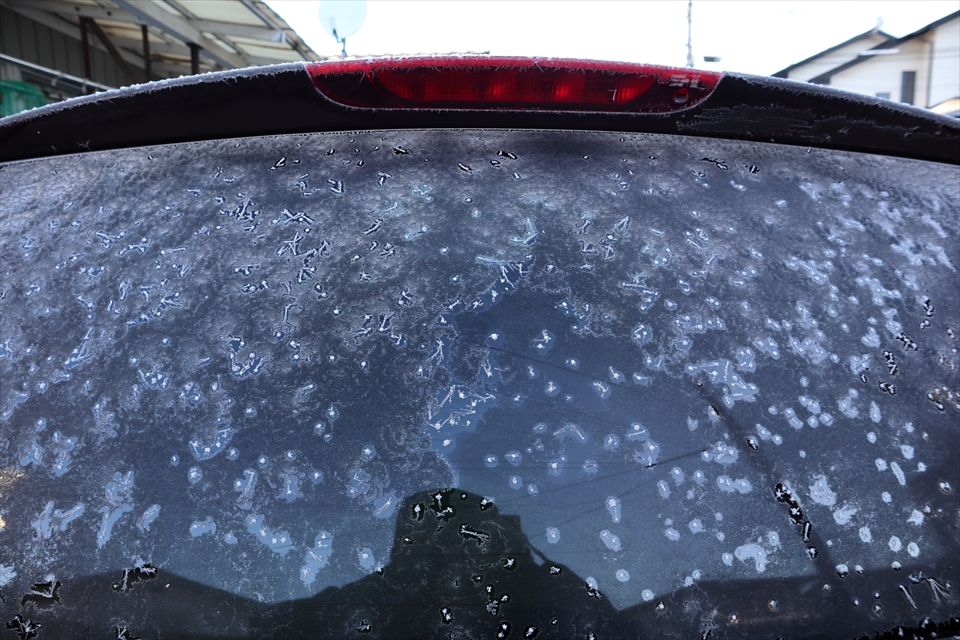
↑久しぶりに朝の町歩き撮影に出ると、朝という事もあってか、愛車のアイがカチカチに凍結してました。

ここから撮影スタート。

機材はすべてEOS KISS Mと、EF-M 15-45mm F3.5-6.3 IS STMレンズ、EF-M 55-200mm F4.5-6.3 IS STMレンズですが、このトリオは鉄壁ですねぇ。

どんな機材を導入したとしても、すぐに従来の手持ちの機材と混ぜて使うのが通例だったのに、EOS KISS Mを購入させて頂いて以来、(PowerShot Gは例外としても)ずーっとEOS KISS Mばかり使っています。

心に清い鐘の音が響き渡るほど、絶対的に素晴らしいカメラです。

しかも、一眼レフと比較して明快に負けているポイントが見えているのに、なおEOS KISS Mを指名で持ち歩いているほど、かつてない魔力あるカメラです。


↑雪が残っているのが、今となっては、いかにも大晦日の風景っぽくてありがたい。

EOS KISS Mは、優秀な操作性とバリアングル液晶で、本当にアングルが自由に解放されました。

欠点は見えているカメラなのに、ぐいぐい引き込まれてしまうほどのオーラあるカメラです。


↑カシッ、カシッ、という、一眼レフの極上フィーリングとはまた異なるものの、力強いメカシャッター音。

最初はどうしてもEOS KISS X7や、EOS 7Dなどの、そうそうたる一眼レフの名機のフィールの前に「EOS Mは使いたくないなぁ」と思っていましたが、力強いメカシャッターは、まる一日くらい聞いていると慣れてきてむしろ気に入っています。

決して一眼レフは超えていないけれど、未来はもうミラーレスのものなのだから、超える必要はもはや無い事に気が付いた。

むしろ、凍れる朝を、この未来の音と共に歩むのも悪くはない、そう思い始めているのであった。


↑冬の朝らしい場所とは、どこであろうか?

そう思いを巡らせた時に、頭が向いたのが天沼であった。

なるほど、沼の水がすっかり凍結し、秋までとは異なる風景がそこにあったのである。

ほーこれはいいなぁとEOS KISS Mのメカシャッター音を楽しむのであった。


↑ひょえー、こりは思ったより凍とんや!!

沼の水が凍り付いていて、鳥も休んでおらぬではないか・・・。


↑と思ったら、凍っていない場所を探してかもちゃんが休んでいた!

が、あっという間に飛び立ってしまい、あわてて向けたカメラがちょっとむなしい。

こういう瞬発力が必要な撮影は、一眼レフの方がやりやすいのは確かだけど、EOS KISS Mほどの性能があれば、もうこれ以上は必要ないとも言えるし、難しいところ。

今は、なんでもかんでもカメラがやってくれるので、プロカメラマンなんかは、むしろ自分の腕がなまるのではないか?と恐れを抱いているのではないか?

逆に、憧れのプロカメラマン達には、カメラの機能に喜ばずに、腕がなまる恐怖を嘆く高次元の存在であって欲しい、そう思うのであった。


↑たまーにかもちゃんが飛来しては、カチカチに凍った水面に辟易して飛び去るのであった。

EOS KISS Mは、EOS 7Dほどパーフェクトなカメラではないため、静物モードから動体撮影モードに瞬間的に移行するような芸当はない。

だがしかし、ボタンカスタマイズと、操作の練習によっては、そこそこ近づけたりする。

EOS KISS Mは、そんな切り替え操作の手間も楽しい。


↑小鳥が凍った水面の上を、とまどいながら歩いている姿が愛らしい。

せっかく休もうとしたら、カチカチに凍っていてビックリという。

早く春が来ないものか。

凍り付く空気の中、世界でも一番だと思える小さくて素晴らしいカメラを握る事の出来る幸せ。

薄型ノートPCをちょっと検討してみる!

超高性能なゲーミングノートPCはもちろん素晴らしいのですが、ちょっと薄型ノートPCも検討すべく色々見てきました。

薄型ノートPCの弱みは、とにもかくにもその値段。

もちろんモノが良いのは分かるのですが、薄くする技術と素材にコストがかかり過ぎて(?)、正直、このスペックでこの値段を出すのはちょっと・・・と血の気が引くパターンが多い。


↑そんな中、MSIが出した14インチスリムノート「PS42」というのが気になって見てきました。

おしゃれPCというよりも、もろに「金属プレート」という趣の外観は、高級感と共に高性能感も漂わせ、ただものじゃない感があります。

注目点は、Core i7-8550U搭載の薄型PCなのに、実売で12万台という良心的な価格です。

ルックスだけ言うと、25万円とか言われても違和感ない感じ。


↑薄型おしゃれノートと一線を画しているのが、背面にガッチリと装備された排気口。

Core i7-8550Uは、なんとブーストアップ時は最高で4GHzに達するため、排熱はかなり深刻な課題。

静音は捨てても、排熱はしっかりする、という姿勢が見て取れて好感度アップです。

Core i7搭載は、おしゃれ一辺倒では立っていかねぇや!!べらんめぇ!!という事でしょうか。


↑PS42は、金属プレート調に徹底的に調律してあるデザインが見事で、めっちゃカッコよいです。

高級インテリア・グレードとさえ思える「HP Spectre x360」のような、煌めく高級筆記具や宝飾品のような高級感・・・というのとはまた趣が違う、工業的な高級感、高性能機という感じがします。


↑さっそく、簡単なスクリプトをメモ帳で打ち込む事によって、キーボードの打ち心地を確認してみました。

キータッチは、適度なプリプリ感があって、とても良い感じです。

が、キーの配列がちょっとだけ厳しく、かな入力時の「ろ」、英数字のアンダースコア(アンダーバー)入力は、ブラインドタッチでは、なかなか入らず、目でキーを見ながら入力してしまいました。

その他、長音、¥マークキーも極端に小さく、慣れが必要。

ドドドドーと入力中に、これらのキーに突き当たると、あれあれっとなって、リズムが崩壊してしまうのが難点と言えば難点。

Windowsガジェットなら分かるのですが、14インチ、13インチくらいのPCで、キー配列に引っかかるのはちょっと納得しにくいところ。

キーボードは慣れるとしても、気になるのがメインRAMが8GBという点。

値段は2万円くらい上がるのですが、ASUSのZenBook 14だと、Core i7-8550U、メインRAM 16GB、ストレージはSSD 512GB、dGPUにMX150搭載とオールスターズ。

冷却性能は、MSIのこのPS42の方が上かも知れないけれど、悩ましいところです。


↑それと、ついに、ASUS E203MAを操作する事が出来ました。

これは文句なしに素晴らしいノートPCでした。

値段が3万円台の11.6型という事で、とても地味な扱いではあったんですが、キーボードは断トツで素直で打ちやすい。

キータッチは、残念ながら「ぷちぷち感」はないのですが、癖のない綺麗な配列のキーボードは実はかなり貴重品です。


↑ASUS E203MAのキーボードですが、11.6型だけに、一部どうしても窮屈なキーはありますが、JavaScriptやHTMLをドドドドドーと入力しても全く引っかからない素直な配列は大絶賛です。

正直、ASUSの高級ラインの「ZenBook」よりも、格安ラインのはずの「E203シリーズ」の方が良いくらいです。

まぁ、キータッチそのものは、平凡ではあるんですが、配列がとにかく素直で美しいです。

カーソルキーの周辺には何もまぜない、左右のShiftキーは長さを確保する、エンターキー(リターンキー)は縦長に広く、右上はDELキーを配置・・・などなど、こういうのが良いんだよ!!というお手本です。

こういう素直さは、スペースに余裕のある15.6インチノートですらも出来ていない機種があるので、どれだけ貴重かメーカー設計担当者さんには知ってほしい。

ちなみに、全機の配列が綺麗に種安定しているのが、HP(ヒューレットパッカード社)のマシンだったりします。


↑実際に使ってみると、CPUのCeleron N4000が、ビュンビュンとクロック2GHzオーバーしまくり、私が愛用している「ASUS E203NA」で実測限界の2.39GHzを超える2.4GHzも楽々叩き出しているからか、なかなか軽快な動作でした。

高価で高性能なノートPCはすぐには買わないです。

いかんせん、手持ちのAspire 5750Gが、メインRAMとストレージの換装により目覚ましい復活を遂げ(買った当時よりもさらに)高性能パソコンとして蘇ったため性能面ではまだまだ行ける。

その代わり、このASUS E203MAはすぐにでも欲しいところです。

完全無音が保証されているのも嬉しい所です。


↑ただ、カラーは、ホワイトではなくて「スターグレー」にしたい。

ホワイトも良いのですが、やはりホワイトだと汚れが目立つかなぁというのもありますね。


■GPD Winも操作して来ました

さらに、WindowsガジェットのGPD Winも操作して来ました。

9万円するのですが、デザインが割と投げやりで、なかなか9万円払う気力が湧かないところ。

4万5000円とかならいいのにな、というデザイン感覚ではあります。

このあたり、昔の富士通LOOX Uがこのスペックならなぁと思わされますね。

キーボードは、富士通のLOOX Uのように、慣れればタッチタイプも可能・・・というものではなく、最初からタッチタイプは捨てた、携帯電話のフルキーボード設計です。

ウィルコムのW-ZERO、アドエスを思い出させるもので、投げやりな本体デザインとは逆に、キーボードは質感も高くて素敵。

ただ、入力も良い感じではあるのですが、今やもうZenFoneがある時代なので、Windowsガジェットを外に持ち出して何かをやるというのは遅かったかも。

GPSもないし、センサー類もないし。

せめて、ZenFoneが出る前だったらなぁと思わされます。

外で入力するにしても、ASUS E203系ノートがいいし・・・どっちもASUSですね。

昔なら、真っ先にこのGPD Winを選択肢にしたのですが、ZenFoneがある今となっては、一歩遅かったと残念です。

ASUS E203NAに再び統合開発環境Visual Studio Communityをインストールする!

ますます活躍の度合いを増す節電モバイルPC「ASUS E203NA」ですが、以前はギリギリ何とか統合開発環境「Visual Studio Community」をインストールしていたのですが、結局、ストレージの容量不足が厳しく、アンインストールしてしまいました。

しかし、Windows 10の徹底チューニングやファイルの整理によって、そこそこストレージが空いて来たため、今回いよいよ再挑戦です。

特に、Windows Updateで使ったファイル整理をこまめにすると全然違いますね。


↑初期状態で25.3GBの余裕があります。

これならいけるか?

以前は、ストレージが10GB台しか空いていなかったため、メモリカードにインストールファイルを逃がしたり、ストレージ自体に圧縮をかけてCPUの負荷を上げてしまったりして、ASUS E203NAを使っていて不安になるような事をしましたが、やはり心に引っ掛かりがある事はしない方が良かったですね・・・。

今回は何の変化球も投げず、素直に直球でインストールして運用するのが目的です。


マイクロソフトのVisual Studioインストールサイトにアクセスして、無償版のVisual Studio Communityをダウンロードするのですが、最初は「インストーラー」をダウンロードして実行する所から始まります。

さすがに、一気に全てをインストールする容量はないため、取捨選択が必要で、このインストーラーは何回もお世話になりそう。

後でスタート画面にピン留めしておきたいと思います。


↑Visual Studio Communityは、営利目的や企業などでの使用は厳しいライセンス制限がつきまとうのですが、個人なら何も気にしないで使える上に、従来の無償版「Express」と異なり、製品版のVisual Studioに非常に近いものとなっている驚異の無償版IDE(統合開発環境)となっています。

極めて数多くの開発が可能となっているのですが、「.NETデスクトップ開発」と「ASP.NETとWeb開発」をインストールする事にします。

ちなみに、初期状態だと、「ASP.NETとWeb開発」に、MVC4がチェックされていないのでチェックしておきました。


あれっ!?おかしいぞ!!

なんと、インストール終了したのに、ストレージの容量が全然減ってません。

Visual Studio Communityを立ち上げても、プロジェクトに、開発用のテンプレートが全く表示されない状態になり、完全にインストール失敗してしまいました。

インストールで失敗しても、一見すると成功したように見えてしまいます。

ログの表示をすると、何が起きているのか分かるようになっているため、この手のトラブルはログ解析必須なんですね。


↑ログを見ると、やはりインストールで致命的なエラーが起きていました。

内容は「The specified path is too long (パスが長すぎます)」なんですが、これ、額面通りに受け取ってはいけません。

確かに、本当にパスが長すぎる時ってのもあるんですが、今までの経験だと、指定されたインストール先のパスが壊れていたり無かったりする時でも「パスが長すぎる」と表示されます。

このあたり、仕事では特に注意が必要ですが、この手のエラーメッセージって、ずばり原因をピンポイントで親切にお知らせしてくれる事ばかりじゃないんですよね。

というより、その多くは、エラーの時に代表的な(大雑把な)メッセージが出てくるので、核心とは全然違うという事もありえます。

内容を鵜呑みにしたまま進むと、逆に解決が遠のく事があり、注意が必要です。

今回は、以前、メモリカードに「ジャンクション」という仕組みを使って、インストールファイルを逃がしていたのですが、今はそれをやめたため、インストール失敗ってなっていたわけです。

rmdirコマンドでジャンクションを解除してメモリカードに行かないようにして解決しました。

これは、言うなれば、私の環境特有の問題だったので、他の方は引っ掛からない部分であり、気にしなくとも良い部分ではあります。


↑ようやく、Visual Studio Communityで新規開発出来るようになりました。

eMMC-64GBは、SSDには到底かなわないとは言え、HDDよりも高速でさくさく気持ち良いですね。


↑さて、ストレージの残量は、21.7GBです。

(容量的な話で)やっかいなWindows Updateのために、10GBの余裕を見たとしても、21.7GBの残量ならば、何とか大丈夫そうです。

これで、ASUS E203NAは、節電モバイルPCと言いつつも、常時SQL-Server 2017 Expresを稼働しつつ、Visual Studio Communityも抱えておけるわけで、3万円の格安PCのイメージを遥かに超えたメインPC級の活躍が出来るマシンになってますね。

正直、いきなり余裕しゃくしゃくのハイスペックマシンを買ってしまうと、ストレージの整理や、Windows 10の高速化チューニングあたりは、全く勉強しないまま進んでしまうと思います。

ASUS E203NAだと、真剣にそこらをやらないと快適になりにくいし、しかも、やればやるほど快適性アップとして結果が実感できます。

しかも、その成果は、ハイスペックマシンにも適用出来て、より快適に出来ます。

というところまで考えると、ASUS E203系マシン(今は強化新型のE203MAが発売されています)は、絶対におすすめのグッドPCと言えるかも知れません。