このところ仕事のプレッシャーが高まり、「次期マザーシップPC選定」を考える事でウキウキ感を生み出して心の安寧を得ている毎日です。
体調管理を考えて、朝や夜に写真撮影に出ていけないのですが、その代わりに心の治療になってくれています。
その結果、具体的に欲しいパソコンが固まりました。
とは言え、実のところ、手持ちのマザーシップPC「Aspire 5750G」には不満なく、可能であればずっと使い続けたいのが本心。
ただ、いかんせん経年劣化は避けられません。
クルマもそうですが、ある日突然壊れてしまった時に、何も後継機を考えてない時にあわててパニックになるのが一番怖い・・・というわけで、後継機はしっかり考えておかねばならないわけです。
■最有力マシン
最有力マシンは、ずばり、HP Pavilion Gaming 15です。
↑(公式サイトより)このマシンは、いわゆる「エントリーゲーミングPC」というカテゴリーですが、その「エントリー」という部分がまさに望んでいた部分です。
なぜ、自分はゲームをやらないのにゲーミングPCを欲しがるのか、という、原初の問いに答えるモデルがまさにこれだ!と思えました。
ゲーミングPCは、ユーザー層が非常にPCに詳しく、かつ、評価が厳しい。
ごまかしや、騙しをしたら、一発でレッドカード。
そういう層を相手にした製品なら、一般的な利用においては、最上級の安心感が得られるであろう!!
逆に、そこが満たされれば、過剰なゲーミングパワーまでは必要としない(あればあったで歓迎ではありますが)、だからエントリーゲーミングは理想の中の理想です。
このPavilion Gaming 15は、Webで見ると、キーボードの配列も大変素直で美しく、プログラミングにも最適という印象です。
実機が見れておらず、そこだけが引っ掛かっている点ではありますが、HPのパソコンを店頭で色々確認した結果、どれも納得の高い品質だったので大丈夫であろうという思いです。
■次点はDELL G7 15です。
↑(公式サイトより)当初ナンバーワンだった、DELL G7 15です。
えっ、最有力はこれじゃないの?? と思われるでしょうが、HP Pavilion Gaming 15にナンバーワンを譲った理由は、ずばり価格。
ちょっと家族が「これは値段が高い」と難色を示していて、どんなものも家族納得の上で購入するルールがある我が家においては、厳しい状態です。
もちろん、DELL G7 15は即買いしても後悔ないのが明らかなハイファイクオリティーの良マシンだし、値段が19万円近い(仙台店頭価格)とは言え、GPUに非常に強力なGTX 1060(現在最強のゲームマシンであるPS4 Pro程度であれば軽く一蹴するスーパーパワー)を搭載しているのだから、妥当なところではあるのですが、価格のラインそのものががきついところです。
冷却機構がとてもしっかりしていて、真夏も安心できそう、というのも大きなポイントなのですが。
ちなみに、買えるとなれば、ボディカラーは白にします。
■薄型ノートPCは?
ASUS ZenBook 14や、HP Spectre x360など、素晴らしい製品が揃っていますが、やはり、拡張が不可能というのと、高性能パーツを搭載している分、薄型は過熱パワーダウンや熱破損が怖いのでちょっと様子見というところです。
それに、手持ちの薄型・モバイル・節電PCである「ASUS E203 NA」が当初の想定を遥か上に超えて素晴らしい活躍を見せてくれているため、薄型分野は、もうこのE203系ノートPCに全面的にお任せでいいのではないか!?という思いが強まっています。
E203系ノートは、キーボードも素直で、プログラミングにも十分についていける品質。
特にキーボードの配列が素直というのは、多少スペック差を跳ね返すくらいの美点だったりします。
色々と考えや想いを巡らせた結果、結局は最初に考えていた通りの形に戻ってしまって少し笑ってしまいました。
このブログを見て下さった皆様に、心より感謝申し上げます。名前はゲームブログですが、立ち上げ当初に付けた名前を大切に守っているだけで、今や内容は総合的です。(大好きな写真/映像/カメラ、ペン、コンピュータ、食べ物、映画、クルマ、家電製品などなど)。感動した事を素直に書くブログです。 なにとぞ、これからもよろしくお願いいたします。皆様あってのブログです。
2018/12/28
2018/12/26
マザーシップSSD換装計画(1) Windows 10回復ドライブ作成
マザーシップPC「Aspire 5750G」のストレージをSSDに換装する計画ですが、一気に作業はできないので、ひとつづつゆっくり進めています。
今回は、Windows 10の回復ドライブの作成をしたいと思います。
↑october updateを適用したWindows 10ともなると、8GBのUSBメモリでは回復ドライブを作れない事が分かりましたので、ヨドバシカメラにて、なかなか良さそうに思えたバッファローの16GBのUSBメモリを購入いたしました。
型番はRUF3-K16GB-BLというもので、末尾のBLはカラー(BLUE)の略称と思われます。
こういう薄型で本体の樹脂部分が張り出していない素直な大きさというのが一番良いところ。
あと、全体的に、16GB以下のUSBメモリって、びっくりするくらい安いですよね。
ぶっちゃけ、昔のDVテープ1本くらいの値段で買えてしまうので、こと家庭用においては、もう色々とテープとかディスクの出番は完全消滅し、たとえば、Aspire 5750Gに搭載されている巨大なDVDドライブは完全にデッドウェイトになってしまい、時代の変わりっぷりにビビりまくりです。
↑回復ドライブをUSBメモリに作った後は、USBメモリからPCを起動する必要があるため、Aspire 5750GのBIOSを開き、メディアの起動順番を変更する必要があります。
Aspire 5750Gは、再起動したらすぐに[F2]キーを連打し、BIOSに入ります。
↑今は(1)HDD、(2)CD-ROM(DVD)という順番になっています。
USB-HDDの順番をとりあえず最上位に上げておきます。
あとはBIOSの内容をセーブして再起動。
SSD換装が終わった後は、またこの順番を変えて、(1)HDD(SSD)にするようにしてあげれば良いですね。
↑7年間、酷使に耐えてくれているAspire 5750Gのキーボードです。
この素直な配列、まさに15.6インチノートPCのキーボード配列はかくあるべし、というお手本の一つになりそう。
今って、15.6インチという恰幅の良いノートPCでありながら、カーソルキーの周辺に他のキーを混ぜて配置したり、右のSHIFTキー、果ては超重要なEnterキーのサイズを小さくしたり、そういう謎の個性を主張する(((使いにくい)))ノートPCが散見されるので大注意です。
ぶっちゃけ、多少のスペック差なんかどうでも良くて、キーボードこそ最重視すべきなんじゃないかと最近思います。
↑回復ドライブを作るには、コントロールパネル > 回復 > 回復ドライブの作成で行けます。
↑USBメモリが使用OKだと、このようにドライブツリーが表示されます。
容量不足などで使えないと、ここに何も表示されず、先に進めないようになっています。
8GBのUSBメモリだと進めませんでした。
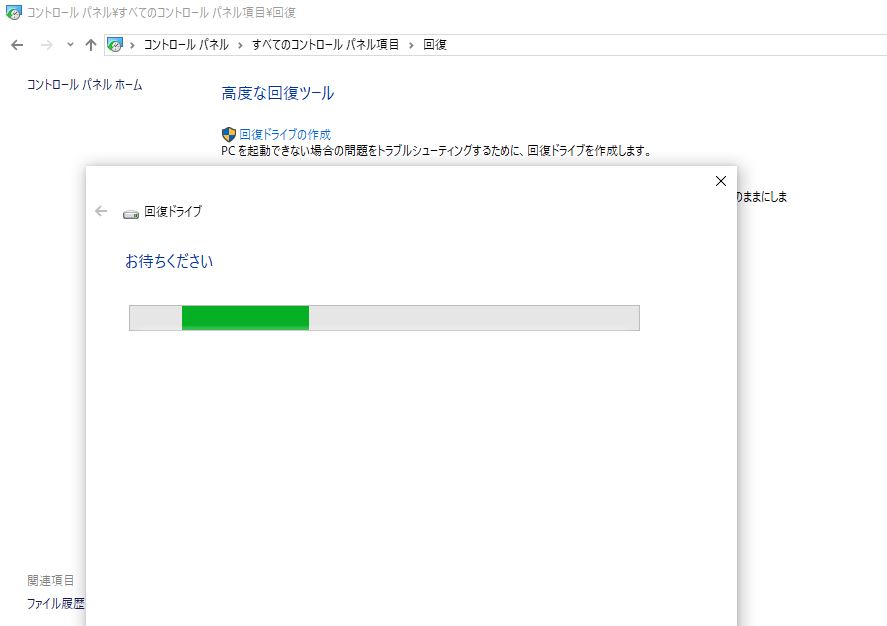
↑回復ドライブの作成はかなり長時間かかります。
私の場合は、1時間以上経過しても、緑色の進捗グラフが、さきっぽの20%も行ってない感じだったんで、そのまま放置して就寝しました。
朝起きたら出来上がっていた感じですね。
↑バッファローのUSBメモリですが、アクセスランプが搭載されてました!
アクセス中はLEDがピカピカピカーと点滅するのでちょっとお得感があります。
えこれ面白い!次もこのUSBメモリを指名買いさせて頂こうかな・・・と思わせるものがあります。
↑回復ドライブが出来上がったので、容量を見てみたら、14.4GBにも達していました。
Windows 10の回復ドライブは、大型アップデートも取り込むみたいで、将来的には16GBでも不足してしまう危険もありそうですね。
調べてみると、富士通のメーカー製パソコンなどでは、回復ドライブの作成には32GBのUSBメモリを指定していますね。
さて、これで回復ドライブは準備できました。
いつでもSSD換装作業に入れますね。
HDDとSSDだと、本体の形状・サイズが全く違うので、コネクタは良いとして、Aspire 5750Gの本体内部に無事にSSDが安定して収まるのかどうか?
ここから先もゆっくりマイペースで進めたいと思います。
今回は、Windows 10の回復ドライブの作成をしたいと思います。
↑october updateを適用したWindows 10ともなると、8GBのUSBメモリでは回復ドライブを作れない事が分かりましたので、ヨドバシカメラにて、なかなか良さそうに思えたバッファローの16GBのUSBメモリを購入いたしました。
型番はRUF3-K16GB-BLというもので、末尾のBLはカラー(BLUE)の略称と思われます。
こういう薄型で本体の樹脂部分が張り出していない素直な大きさというのが一番良いところ。
あと、全体的に、16GB以下のUSBメモリって、びっくりするくらい安いですよね。
ぶっちゃけ、昔のDVテープ1本くらいの値段で買えてしまうので、こと家庭用においては、もう色々とテープとかディスクの出番は完全消滅し、たとえば、Aspire 5750Gに搭載されている巨大なDVDドライブは完全にデッドウェイトになってしまい、時代の変わりっぷりにビビりまくりです。
↑回復ドライブをUSBメモリに作った後は、USBメモリからPCを起動する必要があるため、Aspire 5750GのBIOSを開き、メディアの起動順番を変更する必要があります。
Aspire 5750Gは、再起動したらすぐに[F2]キーを連打し、BIOSに入ります。
↑今は(1)HDD、(2)CD-ROM(DVD)という順番になっています。
USB-HDDの順番をとりあえず最上位に上げておきます。
あとはBIOSの内容をセーブして再起動。
SSD換装が終わった後は、またこの順番を変えて、(1)HDD(SSD)にするようにしてあげれば良いですね。
↑7年間、酷使に耐えてくれているAspire 5750Gのキーボードです。
この素直な配列、まさに15.6インチノートPCのキーボード配列はかくあるべし、というお手本の一つになりそう。
今って、15.6インチという恰幅の良いノートPCでありながら、カーソルキーの周辺に他のキーを混ぜて配置したり、右のSHIFTキー、果ては超重要なEnterキーのサイズを小さくしたり、そういう謎の個性を主張する(((使いにくい)))ノートPCが散見されるので大注意です。
ぶっちゃけ、多少のスペック差なんかどうでも良くて、キーボードこそ最重視すべきなんじゃないかと最近思います。
↑回復ドライブを作るには、コントロールパネル > 回復 > 回復ドライブの作成で行けます。
↑USBメモリが使用OKだと、このようにドライブツリーが表示されます。
容量不足などで使えないと、ここに何も表示されず、先に進めないようになっています。
8GBのUSBメモリだと進めませんでした。
↑回復ドライブの作成はかなり長時間かかります。
私の場合は、1時間以上経過しても、緑色の進捗グラフが、さきっぽの20%も行ってない感じだったんで、そのまま放置して就寝しました。
朝起きたら出来上がっていた感じですね。
↑バッファローのUSBメモリですが、アクセスランプが搭載されてました!
アクセス中はLEDがピカピカピカーと点滅するのでちょっとお得感があります。
えこれ面白い!次もこのUSBメモリを指名買いさせて頂こうかな・・・と思わせるものがあります。
↑回復ドライブが出来上がったので、容量を見てみたら、14.4GBにも達していました。
Windows 10の回復ドライブは、大型アップデートも取り込むみたいで、将来的には16GBでも不足してしまう危険もありそうですね。
調べてみると、富士通のメーカー製パソコンなどでは、回復ドライブの作成には32GBのUSBメモリを指定していますね。
さて、これで回復ドライブは準備できました。
いつでもSSD換装作業に入れますね。
HDDとSSDだと、本体の形状・サイズが全く違うので、コネクタは良いとして、Aspire 5750Gの本体内部に無事にSSDが安定して収まるのかどうか?
ここから先もゆっくりマイペースで進めたいと思います。
2018/12/24
SanDisk Ultra 3D SSD 1TBが届きました
なんと、昨夜遅くにヨドバシカメラに注文した「SanDisk Ultra 3D SSD 1TB」がもう届きました。
迅速な配達をして頂き、ヨドバシカメラの担当者様や、運送会社様に心から感謝申し上げます。
↑いよいよ人生初のSSD製品なのですが、これ、本当にPC用のストレージかというくらい小さくて軽い。
↑びっくりするくらい小さな、そう、お菓子なんじゃないかってくらいのミニサイズなパッケージに入って来たのが「SanDisk Ultra 3D SSD 1TB」です。
2.5インチのHDDを初めて手にした時も、これは何て小さくて軽いんだろう!と興奮したものですが、さすが、SSDは、ソリッドステートドライブと言うだけあって、機械可動部なしゆえに、さらにずば抜けたサイズ感でありますね。
箱は、なんと糊付けされていて、バリッと剥がして開けるタイプで、破壊型のパッケージである事に二度ビックリ。
一度開けたら、もう元に戻す事はなりませんが、剥がし口を綺麗にクリーンナップすれば、箱を綺麗にして保存しておくことは十分に可能です。
↑静電気から本体を保護する(であろう)袋に入ったSSD。
今日は交換作業をしないため、取り出さないようにします。
なんでよ、すぐにやればいいじゃんか!と思われるでしょうが、一つ事情があるのです。
今、手元にある、USBメモリに作った回復ドライブは、昔のWindows 7のものなのです。
そう、7年前のAspire 5750Gは、オリジナルOSは、Windows 7(それもかなり初期)なのです。
このままWindows 7で回復してしまうのも手ですが、尋常ならざる数のWindows Updateを乗り越えた上で、Windows 10にアップグレードし、Windows 10の度重なるWindows Updateをも重ねる・・・この試練に耐える事はできそうもありません。
あらためて、Windows 10で回復ドライブを作成しようとしたのですが、今、手持ちは8GBのUSBメモリしかなくて、だめでした。
そう、7では8GBは可能だったのですが、october updateもかけた今のWindows 10は、もはや8GBでは回復ドライブを作る事は出来ませんでした。
じゃあどうするのか?
実は、昨夜のうちに、ヨドバシカメラに、16GBのUSBメモリも発注させて頂いております。
そちらは今回到着しておりませんので、到着し次第、回復ドライブを作成する所から、まったりと順番にこなして行きたいと思っています。
だから今日は製品開封だけです。
↑さらにHDDケースも注文させて頂いておりました。
SSD換装に成功した暁には、現在、マザーシップPC「Aspire 5750G」に装着し、現在まさに活躍してくれている7200rpm 1TBのHDDは取り外さないといけませんので、このケースを使って外付けストレージにいたします。
USB3.0対応の、玄人志向のGW2.5CR-U3という製品にいたしました。
■今さら、HDDの性能を計測してみる
↑SSD換装の前に、今さも今さらですが、7200rpm-1TBのHDDの性能を測定してみました!
Googleで検索してトップに出てきた、「CrystalDiskMark 5.5.0」というのをインストールして使ってみました。
↑うーーーむ。
何かと比較せずとも、何やら、4Kって付く項目の数字がやたらと低いってのはパッと分かりますね。
1.0行かないもんなぁ。
↑参考までに、節電モバイルPCのeMMC-64GB搭載、「ASUS E203NA」の計測をしてみました。
↑Readは、やっぱり、eMMC-64GBが、7200rpm-1TBを圧倒してますねー。
数字で出て来ると、あらためて、HDDの時代は終わったんかなぁ・・・と寂寥感があります。
あのスターダムだった、7200rpm HDDが、なすすべもなく、小さな小さなeMMC-64GBに圧倒的に負けるという苛烈な現実。
Writeで僅差で上回る場合もあるのが救いです。
ただ、4Kとつく項目が、もはや倍率を言いたくないくらいの激差が出ていてうっすらと涙が滲んてきます。
時代・・・か・・・。
迅速な配達をして頂き、ヨドバシカメラの担当者様や、運送会社様に心から感謝申し上げます。
↑いよいよ人生初のSSD製品なのですが、これ、本当にPC用のストレージかというくらい小さくて軽い。
↑びっくりするくらい小さな、そう、お菓子なんじゃないかってくらいのミニサイズなパッケージに入って来たのが「SanDisk Ultra 3D SSD 1TB」です。
2.5インチのHDDを初めて手にした時も、これは何て小さくて軽いんだろう!と興奮したものですが、さすが、SSDは、ソリッドステートドライブと言うだけあって、機械可動部なしゆえに、さらにずば抜けたサイズ感でありますね。
箱は、なんと糊付けされていて、バリッと剥がして開けるタイプで、破壊型のパッケージである事に二度ビックリ。
一度開けたら、もう元に戻す事はなりませんが、剥がし口を綺麗にクリーンナップすれば、箱を綺麗にして保存しておくことは十分に可能です。
↑静電気から本体を保護する(であろう)袋に入ったSSD。
今日は交換作業をしないため、取り出さないようにします。
なんでよ、すぐにやればいいじゃんか!と思われるでしょうが、一つ事情があるのです。
今、手元にある、USBメモリに作った回復ドライブは、昔のWindows 7のものなのです。
そう、7年前のAspire 5750Gは、オリジナルOSは、Windows 7(それもかなり初期)なのです。
このままWindows 7で回復してしまうのも手ですが、尋常ならざる数のWindows Updateを乗り越えた上で、Windows 10にアップグレードし、Windows 10の度重なるWindows Updateをも重ねる・・・この試練に耐える事はできそうもありません。
あらためて、Windows 10で回復ドライブを作成しようとしたのですが、今、手持ちは8GBのUSBメモリしかなくて、だめでした。
そう、7では8GBは可能だったのですが、october updateもかけた今のWindows 10は、もはや8GBでは回復ドライブを作る事は出来ませんでした。
じゃあどうするのか?
実は、昨夜のうちに、ヨドバシカメラに、16GBのUSBメモリも発注させて頂いております。
そちらは今回到着しておりませんので、到着し次第、回復ドライブを作成する所から、まったりと順番にこなして行きたいと思っています。
だから今日は製品開封だけです。
↑さらにHDDケースも注文させて頂いておりました。
SSD換装に成功した暁には、現在、マザーシップPC「Aspire 5750G」に装着し、現在まさに活躍してくれている7200rpm 1TBのHDDは取り外さないといけませんので、このケースを使って外付けストレージにいたします。
USB3.0対応の、玄人志向のGW2.5CR-U3という製品にいたしました。
■今さら、HDDの性能を計測してみる
↑SSD換装の前に、今さも今さらですが、7200rpm-1TBのHDDの性能を測定してみました!
Googleで検索してトップに出てきた、「CrystalDiskMark 5.5.0」というのをインストールして使ってみました。
| 項目 | Read[MB/s] | Write[MB/s] |
|---|---|---|
| Seq Q32T1 |
109.0 | 112.8 |
| 4K Q32T1 |
0.592 | 0.794 |
| Seq | 113.5 | 112.2 |
| 4K | 0.303 | 0.776 |
何かと比較せずとも、何やら、4Kって付く項目の数字がやたらと低いってのはパッと分かりますね。
1.0行かないもんなぁ。
↑参考までに、節電モバイルPCのeMMC-64GB搭載、「ASUS E203NA」の計測をしてみました。
| 項目 | Read[MB/s] | Write[MB/s] |
|---|---|---|
| Seq Q32T1 |
191.1 | 106.4 |
| 4K Q32T1 |
33.31 | 13.16 |
| Seq | 260.2 | 116.2 |
| 4K | 7.886 | 10.45 |
数字で出て来ると、あらためて、HDDの時代は終わったんかなぁ・・・と寂寥感があります。
あのスターダムだった、7200rpm HDDが、なすすべもなく、小さな小さなeMMC-64GBに圧倒的に負けるという苛烈な現実。
Writeで僅差で上回る場合もあるのが救いです。
ただ、4Kとつく項目が、もはや倍率を言いたくないくらいの激差が出ていてうっすらと涙が滲んてきます。
時代・・・か・・・。
ついに最終形態へ!! マザーシップPC「Aspire 5750G」をSSD換装して最終パワーアップ計画
マザーシップPC「Aspire 5750G」ですが、もう7年間も酷使していますので、急な故障に備えて最近は急ピッチで後継機の選定に勤しんでいます。
ですが、Aspire 5750Gのパワーは、7年経過した後でも依然として十分であり、しかも愛着あって気に入っているので、故障さえしなければ!!このままずっと使いたいマシンでもあるのです。
そこで、このままAspire 5750Gを壊れるまで使い続けよう!だが最終パワーアップをする!!と決意しました。
■最終パワーアップSSD換装!!
先日、メインRAMだけは、カタログスペックの上限である8GBを突破し、16GBの増量に成功しました。
それでもなお、Aspire 5750Gの足を引っ張る要素は何かというとストレージのHDDです。
節電格安かつ優秀なPCの「ASUS E203NA」を使っていなければ、実はあまり気にしなかったかも知れないのですが、HDDは、1TBの7200rpmをもってしても、格安のeMMC-64GBに速度が全くかなわない!!
え、そうなの!?というビックリ現象。
eMMCって、SSDの下の規格なのに、HDDから見たら全然超スピードなんです。
HDDは、ほんの少し前までスターダムだったのに、なんや、短時間で転落したメディアですね・・・。
転落したメディアと言えば、カメラのテープや音楽のレコードがありますが、HDDもその時が来たのかなぁ。
家電量販店の店員さんも、今や、PCの説明をして下さる時に「これHDD搭載ってなってるんですが(困り顔)が、そんなに遅くないですよ」みたいに、HDD = しゃらくせぇ、激遅いマシンという前提になっていた(!!)ので、HDD時代の終焉がひしひしと伝わって来て寂しくなりましたね。
↑ただ、SSD最大の欠点は、値段が高すぎて容量が128GBとか256GBしか買えな・・・ヨドバシカメラで1TBのSSDが1万9000円台で販売しとるやんけ!!!!!!!!
ネットで調べたら、なんかAspire 5750Gに装着する時に自力で加工しないとだめだけど、加工すれば装着可能という記事を見つけたので、サンディスク SANDISK SDSSDH3-1T00-J25 [ウルトラ3D SSD 1TB]を発注しました!!
はあああああああああああああああああああ!? SSDの1TBが2万円くらいで買えてしまう世の中になってしまってるの!?
もちろん、インターフェースはあくまでも2.5インチSATA-HDDの置き換えだから、SSD全体では下の方ではあろうけれど、HDDを圧倒するeMMC-64GBを圧倒するSSDということで御の字であります。
ただ、加工しないと装着できないとか、ハードルが高そうなので、年末年始に仕事の合間をみてのんびりとやって行きたいです。
やっぱり失敗してHDDに戻すとなっても、まぁ、ケース買ってSSDを外部ストレージにすればいいか。
ですが、Aspire 5750Gのパワーは、7年経過した後でも依然として十分であり、しかも愛着あって気に入っているので、故障さえしなければ!!このままずっと使いたいマシンでもあるのです。
そこで、このままAspire 5750Gを壊れるまで使い続けよう!だが最終パワーアップをする!!と決意しました。
■最終パワーアップSSD換装!!
先日、メインRAMだけは、カタログスペックの上限である8GBを突破し、16GBの増量に成功しました。
それでもなお、Aspire 5750Gの足を引っ張る要素は何かというとストレージのHDDです。
節電格安かつ優秀なPCの「ASUS E203NA」を使っていなければ、実はあまり気にしなかったかも知れないのですが、HDDは、1TBの7200rpmをもってしても、格安のeMMC-64GBに速度が全くかなわない!!
え、そうなの!?というビックリ現象。
eMMCって、SSDの下の規格なのに、HDDから見たら全然超スピードなんです。
HDDは、ほんの少し前までスターダムだったのに、なんや、短時間で転落したメディアですね・・・。
転落したメディアと言えば、カメラのテープや音楽のレコードがありますが、HDDもその時が来たのかなぁ。
家電量販店の店員さんも、今や、PCの説明をして下さる時に「これHDD搭載ってなってるんですが(困り顔)が、そんなに遅くないですよ」みたいに、HDD = しゃらくせぇ、激遅いマシンという前提になっていた(!!)ので、HDD時代の終焉がひしひしと伝わって来て寂しくなりましたね。
↑ただ、SSD最大の欠点は、値段が高すぎて容量が128GBとか256GBしか買えな・・・ヨドバシカメラで1TBのSSDが1万9000円台で販売しとるやんけ!!!!!!!!
ネットで調べたら、なんかAspire 5750Gに装着する時に自力で加工しないとだめだけど、加工すれば装着可能という記事を見つけたので、サンディスク SANDISK SDSSDH3-1T00-J25 [ウルトラ3D SSD 1TB]を発注しました!!
はあああああああああああああああああああ!? SSDの1TBが2万円くらいで買えてしまう世の中になってしまってるの!?
もちろん、インターフェースはあくまでも2.5インチSATA-HDDの置き換えだから、SSD全体では下の方ではあろうけれど、HDDを圧倒するeMMC-64GBを圧倒するSSDということで御の字であります。
ただ、加工しないと装着できないとか、ハードルが高そうなので、年末年始に仕事の合間をみてのんびりとやって行きたいです。
やっぱり失敗してHDDに戻すとなっても、まぁ、ケース買ってSSDを外部ストレージにすればいいか。
マザーシップPC「Aspire 5750G」に、手動でWindows 10 october update入れました!!
Windows 10の大型アップデート「Windows 10 october update」ですが、なんと、手持ちの節電モバイルPC「ASUS E203NA」には自動的に適用されたのに、マザーシップPCである「Aspire 5750G」は何度設定画面から「確認」しても適用される気配がありません。
↑最近はもうバグの温床として、特に仕事用PCでは蛇蝎のように嫌われている大型アップデートなわけで、別に適用しなくてもいいじゃないかと思われるでしょうが、今回ばかりはどうしてもこちらからお願いしてでも適用したいのです。
その理由は、複数化されたクリップボード(履歴から好きな瞬間のクリップボードが選べる!!!!!)と、強化された画面キャプチャ機能の二本立て。
↑待っててもしょうがないので、自分からマイクロソフトのサイトから直接ダウンロードする事にしました。
(直接のURL)https://www.microsoft.com/ja-jp/software-download/windows10
↑すると、Windows更新アシスタントのexeファイルがダウンロードされて来るので実行します。
↑更新アシスタントを実行すると、当該マシンのメインRAMやストレージの容量が十分なのかどうかをチェック開始し、updateを適用できるのかどうか判定してくれます。
ちなみに、october update適用前のWindows 10の最新バージョンは「1803」であり、october updateを適用後は「1809」にカウントアップされる旨が通知されます。
↑Windows更新アシスタントは、バックグラウンドでファイルをダウンロードしてくれますが、最初から通知してくれている通りに、かなり時間がかかります。
構わず他の作業をマザーシップPCでやってたんですが、WiFiの使用率だけは上がるものの、CPUの使用率は2%とか3%程度で、もうかなり古い第二世代のはずなのに、Core i7-2630QMのパワー十分さには感心させられます。
これ、ホントに故障しない限り別のハイパワーPCに買い替える必要はねぇわ!という思いが強まって来ます。
↑ダウンロードが完了すると、再起動するよーって通知して来ます。
「後で再起動する」を選択しとかないと、カウントダウンが終わるとおもむろに強制的な再起動を始めるので放置は注意です。
私は、夢中で仕事のためのプログラミングの勉強をしてて、すっかり再起動の事を忘れてたら、コードを打ち込んでいる最中に再起動かかりました。
↑再起動した後がまた長い!!
延々とWindowsの構成中になり、自動再起動もかかり、なかなか終わりません。
大型アップデートって、実質はサービスパックnみたいなものですねー。
マイクロソフトは、Windows 10からはもう名前を変えないでずっと大型アップデートだけでやっていく、みたいな話をしてましたが、だったら「10」とかつけないで、単なる「MS-Windows」って名前にしておけば良かったのに。
↑一刻も早くoctober updateにしたかった理由の「複数化されたクリップボード」ですが、なんと初期状態ではOFFにされてました。
設定からONにすると使えるようになります。
[Winキー]+[V]でクリップボードの履歴ウインドウがポップアップして来ます。
↑それと、october update適用後は、設定が元に戻るものがありました。
デフラグの自動実行は切っていたのに、自動実行するように戻ってました。
他にも設定が戻っているものがあるかも知れないですね。
パワーに余裕のあるマザーシップPCならともかく、節電モバイルPCのASUS E203NAは、この自動系設定のせいで随分とパフォーマンスを棄損されていたので、この手の勝手な実行設定に関してはかなり神経質になってしまう私。
しかし、マザーシップPC、Aspire 5750Gは、故障が怖くて一生懸命に後継機探しを進めているのですが、そもそも故障さえしなかったら、このままずっと使い続けていたいです。
↑最近はもうバグの温床として、特に仕事用PCでは蛇蝎のように嫌われている大型アップデートなわけで、別に適用しなくてもいいじゃないかと思われるでしょうが、今回ばかりはどうしてもこちらからお願いしてでも適用したいのです。
その理由は、複数化されたクリップボード(履歴から好きな瞬間のクリップボードが選べる!!!!!)と、強化された画面キャプチャ機能の二本立て。
↑待っててもしょうがないので、自分からマイクロソフトのサイトから直接ダウンロードする事にしました。
(直接のURL)https://www.microsoft.com/ja-jp/software-download/windows10
↑すると、Windows更新アシスタントのexeファイルがダウンロードされて来るので実行します。
↑更新アシスタントを実行すると、当該マシンのメインRAMやストレージの容量が十分なのかどうかをチェック開始し、updateを適用できるのかどうか判定してくれます。
ちなみに、october update適用前のWindows 10の最新バージョンは「1803」であり、october updateを適用後は「1809」にカウントアップされる旨が通知されます。
↑Windows更新アシスタントは、バックグラウンドでファイルをダウンロードしてくれますが、最初から通知してくれている通りに、かなり時間がかかります。
構わず他の作業をマザーシップPCでやってたんですが、WiFiの使用率だけは上がるものの、CPUの使用率は2%とか3%程度で、もうかなり古い第二世代のはずなのに、Core i7-2630QMのパワー十分さには感心させられます。
これ、ホントに故障しない限り別のハイパワーPCに買い替える必要はねぇわ!という思いが強まって来ます。
↑ダウンロードが完了すると、再起動するよーって通知して来ます。
「後で再起動する」を選択しとかないと、カウントダウンが終わるとおもむろに強制的な再起動を始めるので放置は注意です。
私は、夢中で仕事のためのプログラミングの勉強をしてて、すっかり再起動の事を忘れてたら、コードを打ち込んでいる最中に再起動かかりました。
↑再起動した後がまた長い!!
延々とWindowsの構成中になり、自動再起動もかかり、なかなか終わりません。
大型アップデートって、実質はサービスパックnみたいなものですねー。
マイクロソフトは、Windows 10からはもう名前を変えないでずっと大型アップデートだけでやっていく、みたいな話をしてましたが、だったら「10」とかつけないで、単なる「MS-Windows」って名前にしておけば良かったのに。
↑一刻も早くoctober updateにしたかった理由の「複数化されたクリップボード」ですが、なんと初期状態ではOFFにされてました。
設定からONにすると使えるようになります。
[Winキー]+[V]でクリップボードの履歴ウインドウがポップアップして来ます。
↑それと、october update適用後は、設定が元に戻るものがありました。
デフラグの自動実行は切っていたのに、自動実行するように戻ってました。
他にも設定が戻っているものがあるかも知れないですね。
パワーに余裕のあるマザーシップPCならともかく、節電モバイルPCのASUS E203NAは、この自動系設定のせいで随分とパフォーマンスを棄損されていたので、この手の勝手な実行設定に関してはかなり神経質になってしまう私。
しかし、マザーシップPC、Aspire 5750Gは、故障が怖くて一生懸命に後継機探しを進めているのですが、そもそも故障さえしなかったら、このままずっと使い続けていたいです。
PCを購入目線でガッチリと確認して来ました!!
今年は、年末年始に大仕事があるため、体調管理を万全にせねばならず、クリスマスにどこか行ったり、寒い朝に写真撮影するというのもぐっと我慢の年です。
しかし、せめてこれはやりたい・・・という事で、購入する目線で、PCをガッチリと確認して来ました。
それぞれのPCで、はなはだ短時間で簡単なものではありますが、JavaScriptをメモ帳で作り、ブラウザで実行し、使いやすいのかどうか? という、PC購入の最終段階にしかやらない最重要フェーズ実施です。
■まず、「ないな」というPC
↑まず、具体的な機種名は挙げる事をしませんが、最終段階の購入チェックで「これは、(あくまでも個人的に)ないな」というPCです。
やはり、手に刺さる、食い込むPCは、ないなです。
角が鋭くて、入力しようと手を伸ばした時にグサッと刺さるようなPCは、たとえCPUが1兆ギガヘルツのCore i9000000だったとしても(ねーよ)一瞬で「ないな」です。
偉そうに書いてて恥ずかしいし申し訳ないのですが、それだと話が進まないので、謝罪しつつ先に進ませて頂きたい。
あと、エッジをシャープにするという名目で、やたらとボディラインが鋭角なPCは、持ち上げた時に手に食い込んで(あくまでも個人的に)精神的に厳しい!
これもカッコは良いのですが、ないなという感じ。
このあたりに妥協すると、カメラもゲーム機もですが、ずっと精神を削り取られてしまって、最後は疲労困憊してしまうので、絶対に譲る事はできないポイントです。
↑手に刺さるボディラインや角も厳しいですが、これも厳しいというのは変則的なキー配列、キーサイズです。
たとえば、右のShiftキーがめっちゃ小さいとか。
Windowsガジェットとか、本体サイズが異様に小さいなど、特殊な事情があるのならばしょうがないですが、ボディサイズにとても余裕のある機種ほど、変則サイズをやりたがるような気がして激しい理不尽さに頭を悩ませます。
キー配列やキーサイズは個性を出す場所ではない・・・というか、個性はいらないです。
リターンキーは縦に大きく、Shiftキーは良サイド横に長く、スペースキー親指の位置に長く、カーソルキーの周囲には他のキーを混ざらせないというのは死守して欲しい。
↑素晴らしい、良い!!という例は、こんな感じです。
角が丸くなってて、当たっても刺さらない。
重たいPCで角が刺さるようなPCだと、下手すると怪我しそうだぞよ。
■Core i3、Core-mマシンはないな
↑ちょっと予想外だったのは、Windowsガジェットとか特殊な場合をのぞいて、Core i3、Core-mマシンはないな・・・というところ。
明かなローエンド狙いのPCであるのに、Celeronに対してプレミアム価格をつけているため、とても値段が高く感じられてしまいます。
正直、もう少しお金を出してCore i5マシンを買いたいという気持ちしか出て来ません。
Core i3がCeleron N3350やN4000の価格に来たら、とてつもない大逆転スーパーCPUになれるのですが・・・。
このあたりは、CPUメーカーのインテルが昔からやってる「インテル政治」とでも言うべきドロドロした商売が絡むのでなかなかエグイ話になりそう・・・。
■ZenBook 14 UX430UAがすごい!
↑ずばり、これは良いというノートPCは、9万円台で買える!! Core i5搭載の14インチ薄型ノートの「ZenBook 14 UX430UA」です。
正直、今はどのノートPCも値段がえぐい。
そんな中で、他を圧倒するコストパフォーマンスです。
マザーシップPCを探している最中で、万が一マザーシップPCが故障してしまったら、とにもかくにもこのPCを買うしかないなという所です。
キーボードの入力も快適です。
プログラミングで注意しないといけないのは、HOMEキー、ENDキーが、Fnキーとの同時押しじゃないといけない点。
これは、個人的に大絶賛の格安節電PCのASUS E203NAも同じではありますが、よりシリアスな用途に突っ込む可能性のあるマシンだけに、ここは使ってみて納得出来たら買いという所。
それと、なぜ? どうして? とASUSのCEOさんに直接聞きたいのが、DELキーの位置に電源キーを置く謎の設計を推している点。
ひっこみ付かないのかも知れないけど、DELキーの位置に電源はアカン。
ローエンドのASUS E203系ノートは何の問題もないのに、高性能機がやってるのはアカン。
↑ZenBook 14 UX430UAは、天板がド派手。
深いブルーに模様が仕込まれていて、実に芸術的です。
ノートパソコンには見えない、アーティスティックな何かかな?と視線を集めるでしょうね。
指紋つきまくりではありますが、これはこれで十分に個性としてアリ。
↑唯一、超残念なのが、フルサイズのSDカードスロット。
カードが頭しか入らない!!
100%本体内部にmicroSDカードが収納されるASUS E203系ノートとは違い、メモリカードをストレージとして常時使用することは形状的に無理と言わざるを得ません。
これからは、メモリカードスロットがある、ではなく、完全収納されるのかどうかで判断したいところ。
< ■超絶高級感のHP Spectre x360新型
↑とてつもなく外装の美しいPCがありました。
HPのSpectre x360というモデルの新型です。
Webで見たイメージ通りの高級感で、しっとりした本体に、ピンクゴールドの縁取りが心をとらえます。
「ないな」と断じたエッジがシャープなPCではあるのですが、カッターみたいに鋭い角ではなく、面取りして多角形状態にし、鋭さを分散してあるのでこれならギリギリ大丈夫。
圧倒的な高級感、凝り具合で、こんなんよう作ったなぁと見とれてしまいます。
高級筆記具みたい・・・という個人的に最上位の賛辞を贈りたい。
↑角が刺さるどころか、面取りしてあり、USBケーブルも斜めに装着されます。
このノートPCは、インテリアとして飾っても通用するハイグレードなもので、高級感としては、もしかしたらですが世界でもナンバーワンになりうる逸材ではないかと思います。
ノートPCのスペックはすぐに陳腐化すると思いますが、Spectre x360であれば、どんな時代でもオーラを発散して通用しそう。
高級なノートPCが欲しいと思ったらこれ!
↑Spectre x360は、高級品オーラがめちゃくちゃ出ているだけでなく、実用性も揺るぎない。
液晶モニタを逆方向にぐるっと折り込んで、タブレットや、中間状態で立てたりできます。
遥か昔に流行った「多機能ペンケース」みたいな遊び心があってお得感まであります。
逆方向に折りたたんで、キャンバスにして絵を描く・・・というアート方面に大きな力を発揮しそう。
↑キーボードは素直でエクセレント。
入力はしやすいし、キー配列、サイズが素直。
こういうのが良いんだよ!!というお手本みたいな配列に拍手喝さいです。
ヒンジもしっかり感あります。
スペック数字だけだと割高感あるのですが、多機能の本体、噴き上がる高級感など、納得感もあって拮抗しますね。
■買うなら何なのか
ここまで来て冷静に考えてみると、まだまだ手持ちのマザーシップPC「Aspire 5750G」は健在。
故障したら大変な事になるため、後継機の選定をしているのが本来の筋です。
健在なうちはまだまだAspire 5750Gを使い続けたい!!
ここで高価なPCを買う時ではないけれど、マザーシップPCが故障してしまった時に、選びたいマシンは色々と絞り込めました。
買い替えではなくて、買い増しとなると、なんやかんや、格安節電のASUS E203MAが一番だなと。
デザインも色合いもキーの入力しやすさ、値段、全てこれが一番かも知れない!
しかし、せめてこれはやりたい・・・という事で、購入する目線で、PCをガッチリと確認して来ました。
それぞれのPCで、はなはだ短時間で簡単なものではありますが、JavaScriptをメモ帳で作り、ブラウザで実行し、使いやすいのかどうか? という、PC購入の最終段階にしかやらない最重要フェーズ実施です。
■まず、「ないな」というPC
↑まず、具体的な機種名は挙げる事をしませんが、最終段階の購入チェックで「これは、(あくまでも個人的に)ないな」というPCです。
やはり、手に刺さる、食い込むPCは、ないなです。
角が鋭くて、入力しようと手を伸ばした時にグサッと刺さるようなPCは、たとえCPUが1兆ギガヘルツのCore i9000000だったとしても(ねーよ)一瞬で「ないな」です。
偉そうに書いてて恥ずかしいし申し訳ないのですが、それだと話が進まないので、謝罪しつつ先に進ませて頂きたい。
あと、エッジをシャープにするという名目で、やたらとボディラインが鋭角なPCは、持ち上げた時に手に食い込んで(あくまでも個人的に)精神的に厳しい!
これもカッコは良いのですが、ないなという感じ。
このあたりに妥協すると、カメラもゲーム機もですが、ずっと精神を削り取られてしまって、最後は疲労困憊してしまうので、絶対に譲る事はできないポイントです。
↑手に刺さるボディラインや角も厳しいですが、これも厳しいというのは変則的なキー配列、キーサイズです。
たとえば、右のShiftキーがめっちゃ小さいとか。
Windowsガジェットとか、本体サイズが異様に小さいなど、特殊な事情があるのならばしょうがないですが、ボディサイズにとても余裕のある機種ほど、変則サイズをやりたがるような気がして激しい理不尽さに頭を悩ませます。
キー配列やキーサイズは個性を出す場所ではない・・・というか、個性はいらないです。
リターンキーは縦に大きく、Shiftキーは良サイド横に長く、スペースキー親指の位置に長く、カーソルキーの周囲には他のキーを混ざらせないというのは死守して欲しい。
↑素晴らしい、良い!!という例は、こんな感じです。
角が丸くなってて、当たっても刺さらない。
重たいPCで角が刺さるようなPCだと、下手すると怪我しそうだぞよ。
■Core i3、Core-mマシンはないな
↑ちょっと予想外だったのは、Windowsガジェットとか特殊な場合をのぞいて、Core i3、Core-mマシンはないな・・・というところ。
明かなローエンド狙いのPCであるのに、Celeronに対してプレミアム価格をつけているため、とても値段が高く感じられてしまいます。
正直、もう少しお金を出してCore i5マシンを買いたいという気持ちしか出て来ません。
Core i3がCeleron N3350やN4000の価格に来たら、とてつもない大逆転スーパーCPUになれるのですが・・・。
このあたりは、CPUメーカーのインテルが昔からやってる「インテル政治」とでも言うべきドロドロした商売が絡むのでなかなかエグイ話になりそう・・・。
■ZenBook 14 UX430UAがすごい!
↑ずばり、これは良いというノートPCは、9万円台で買える!! Core i5搭載の14インチ薄型ノートの「ZenBook 14 UX430UA」です。
正直、今はどのノートPCも値段がえぐい。
そんな中で、他を圧倒するコストパフォーマンスです。
マザーシップPCを探している最中で、万が一マザーシップPCが故障してしまったら、とにもかくにもこのPCを買うしかないなという所です。
キーボードの入力も快適です。
プログラミングで注意しないといけないのは、HOMEキー、ENDキーが、Fnキーとの同時押しじゃないといけない点。
これは、個人的に大絶賛の格安節電PCのASUS E203NAも同じではありますが、よりシリアスな用途に突っ込む可能性のあるマシンだけに、ここは使ってみて納得出来たら買いという所。
それと、なぜ? どうして? とASUSのCEOさんに直接聞きたいのが、DELキーの位置に電源キーを置く謎の設計を推している点。
ひっこみ付かないのかも知れないけど、DELキーの位置に電源はアカン。
ローエンドのASUS E203系ノートは何の問題もないのに、高性能機がやってるのはアカン。
↑ZenBook 14 UX430UAは、天板がド派手。
深いブルーに模様が仕込まれていて、実に芸術的です。
ノートパソコンには見えない、アーティスティックな何かかな?と視線を集めるでしょうね。
指紋つきまくりではありますが、これはこれで十分に個性としてアリ。
↑唯一、超残念なのが、フルサイズのSDカードスロット。
カードが頭しか入らない!!
100%本体内部にmicroSDカードが収納されるASUS E203系ノートとは違い、メモリカードをストレージとして常時使用することは形状的に無理と言わざるを得ません。
これからは、メモリカードスロットがある、ではなく、完全収納されるのかどうかで判断したいところ。
< ■超絶高級感のHP Spectre x360新型
↑とてつもなく外装の美しいPCがありました。
HPのSpectre x360というモデルの新型です。
Webで見たイメージ通りの高級感で、しっとりした本体に、ピンクゴールドの縁取りが心をとらえます。
「ないな」と断じたエッジがシャープなPCではあるのですが、カッターみたいに鋭い角ではなく、面取りして多角形状態にし、鋭さを分散してあるのでこれならギリギリ大丈夫。
圧倒的な高級感、凝り具合で、こんなんよう作ったなぁと見とれてしまいます。
高級筆記具みたい・・・という個人的に最上位の賛辞を贈りたい。
↑角が刺さるどころか、面取りしてあり、USBケーブルも斜めに装着されます。
このノートPCは、インテリアとして飾っても通用するハイグレードなもので、高級感としては、もしかしたらですが世界でもナンバーワンになりうる逸材ではないかと思います。
ノートPCのスペックはすぐに陳腐化すると思いますが、Spectre x360であれば、どんな時代でもオーラを発散して通用しそう。
高級なノートPCが欲しいと思ったらこれ!
↑Spectre x360は、高級品オーラがめちゃくちゃ出ているだけでなく、実用性も揺るぎない。
液晶モニタを逆方向にぐるっと折り込んで、タブレットや、中間状態で立てたりできます。
遥か昔に流行った「多機能ペンケース」みたいな遊び心があってお得感まであります。
逆方向に折りたたんで、キャンバスにして絵を描く・・・というアート方面に大きな力を発揮しそう。
↑キーボードは素直でエクセレント。
入力はしやすいし、キー配列、サイズが素直。
こういうのが良いんだよ!!というお手本みたいな配列に拍手喝さいです。
ヒンジもしっかり感あります。
スペック数字だけだと割高感あるのですが、多機能の本体、噴き上がる高級感など、納得感もあって拮抗しますね。
■買うなら何なのか
ここまで来て冷静に考えてみると、まだまだ手持ちのマザーシップPC「Aspire 5750G」は健在。
故障したら大変な事になるため、後継機の選定をしているのが本来の筋です。
健在なうちはまだまだAspire 5750Gを使い続けたい!!
ここで高価なPCを買う時ではないけれど、マザーシップPCが故障してしまった時に、選びたいマシンは色々と絞り込めました。
買い替えではなくて、買い増しとなると、なんやかんや、格安節電のASUS E203MAが一番だなと。
デザインも色合いもキーの入力しやすさ、値段、全てこれが一番かも知れない!
2018/12/23
愛車のアイの冬支度完了しました
いよいよ冬本番。
愛車のアイも6回目の冬支度を完了いたしました。
↑毎年恒例の、後輪駆動たるアイの荷室に搭載して、後輪の雪道トラクションを上げるためのオモリ。
砂利20kg袋 x 5の合計100kgを今年もイオンで買いました!!
ミッドシップエンジン・リアドライブマシンなのに、生活に全く支障のないでかい荷室がある、これは今さらながらに大変な事だしありがたい事だと思います。
まゆ型クーペスタイルという、唯一無二のアイのスタイリング。
これはミッドシップエンジン+荷室のコンビネーションでしか生み出せない・・・って、毎回アイの事になると熱く語り始めてしまってすみません。
砂利の話でしたね。
しかし、この砂利ですが、今年はそのイオンの売り場にちょっとした異変が・・・。
↑毎年、潤沢な在庫があったはずのイオンの砂利売り場(?)ですが、今年は売り切れ寸前!
しかも、いつもの年よりも砂まみれ&外袋が傷だらけでした。
この砂利が無いと困るので、補充されている事を祈るのみ。
↑買って来た砂利は、袋が汚れていたり、穴が開いていたりするので、実際にはアイの荷室にそのまま搭載するわけにはいきません。
一袋づつ、仙台市指定のごみ袋に再梱包しておきます。
砂利袋をゴミ袋に入れるコツは、パワーで砂利袋を空中に持ち上げてゴミ袋に上から入れるのではなくて、砂利袋を立てて、お尻から(逆から)袋を被せてから、くるっとひっくり返して開口部を結んで閉じる・・・というやり方をする事です。
素直に砂利袋を持ち上げてやってたんでは、腰を痛めてしまうかも知れないのでいけません。
↑これから雪に見舞われるはずなので、着雪を少しでも和らげたい一心で念入りにフッ素コーティングしました。
イオンで売らなくなったために廃止したワックス。
代わりに始めたフッ素コート。
ワックスではなく、フッ素コートに代えた初めての冬、初めての雪になるので、どのような現象が起きるのか慎重に観察したいと思います。
愛車のアイも6回目の冬支度を完了いたしました。
↑毎年恒例の、後輪駆動たるアイの荷室に搭載して、後輪の雪道トラクションを上げるためのオモリ。
砂利20kg袋 x 5の合計100kgを今年もイオンで買いました!!
ミッドシップエンジン・リアドライブマシンなのに、生活に全く支障のないでかい荷室がある、これは今さらながらに大変な事だしありがたい事だと思います。
まゆ型クーペスタイルという、唯一無二のアイのスタイリング。
これはミッドシップエンジン+荷室のコンビネーションでしか生み出せない・・・って、毎回アイの事になると熱く語り始めてしまってすみません。
砂利の話でしたね。
しかし、この砂利ですが、今年はそのイオンの売り場にちょっとした異変が・・・。
↑毎年、潤沢な在庫があったはずのイオンの砂利売り場(?)ですが、今年は売り切れ寸前!
しかも、いつもの年よりも砂まみれ&外袋が傷だらけでした。
この砂利が無いと困るので、補充されている事を祈るのみ。
↑買って来た砂利は、袋が汚れていたり、穴が開いていたりするので、実際にはアイの荷室にそのまま搭載するわけにはいきません。
一袋づつ、仙台市指定のごみ袋に再梱包しておきます。
砂利袋をゴミ袋に入れるコツは、パワーで砂利袋を空中に持ち上げてゴミ袋に上から入れるのではなくて、砂利袋を立てて、お尻から(逆から)袋を被せてから、くるっとひっくり返して開口部を結んで閉じる・・・というやり方をする事です。
素直に砂利袋を持ち上げてやってたんでは、腰を痛めてしまうかも知れないのでいけません。
↑これから雪に見舞われるはずなので、着雪を少しでも和らげたい一心で念入りにフッ素コーティングしました。
イオンで売らなくなったために廃止したワックス。
代わりに始めたフッ素コート。
ワックスではなく、フッ素コートに代えた初めての冬、初めての雪になるので、どのような現象が起きるのか慎重に観察したいと思います。
登録:
コメント (Atom)