2013/11/21

ついに来た国産Windows 8.1タブレット「東芝Dynabook VT484」値段高いが、価値も高い(ような気がする)

ついに、個人的にも大期待の8インチWindows 8.1タブレットに、国産の「東芝 Dynabook VT484」が正式発表されました!!

しかも、発売日は国内最速の11月22日という早業であります。


このDynabook VT484は、発表時には「Encore (アンコール)」と呼ばれていたのですが、発売に際してはメジャーなDynabookブランドになりましたね。

それは良いのですが、ちょっと気になるのが販売価格であります。

他社の8インチタブレットが決して4万円台をオーバーしないように慎重にプライスを設定している中、「そんなの知るか!!」と言わんばかりの6万4800円(仙台)

一瞬、「え、いらねー」と思っちゃったんですが、冷静になってよくよく考えてみると、この6万4800円は実のところ、いや、ひょっとしてかなり妥当な線なのではないかと思い直させられます。

東芝だけではないですが、そもそも単品で買うと結構高価な「Office 2013ホーム・アンド・ビジネス」が最初から付いて来ているので、これ付いていたら、普通は6万円とか行くよなぁとか思えます。

さらに、本格フォトレタッチソフトの「Corel Paint Shop PRO」や、ビデオ編集ソフト「Corel Video Studio」、カメラでホワイトボードを撮影してデータ化出来る「True Capture」等、あれば使いたくなるアプリを選んで付けてくれてるのもウマイ。

※日本マイクロソフト公式キャラクター「クラウディア窓辺」さん。


あと、6万4800円と比較的余裕のあるプライス付けという事で、安くしようとするあまりの切り詰め感をあまり感じない余裕あるスペックが嬉しい。

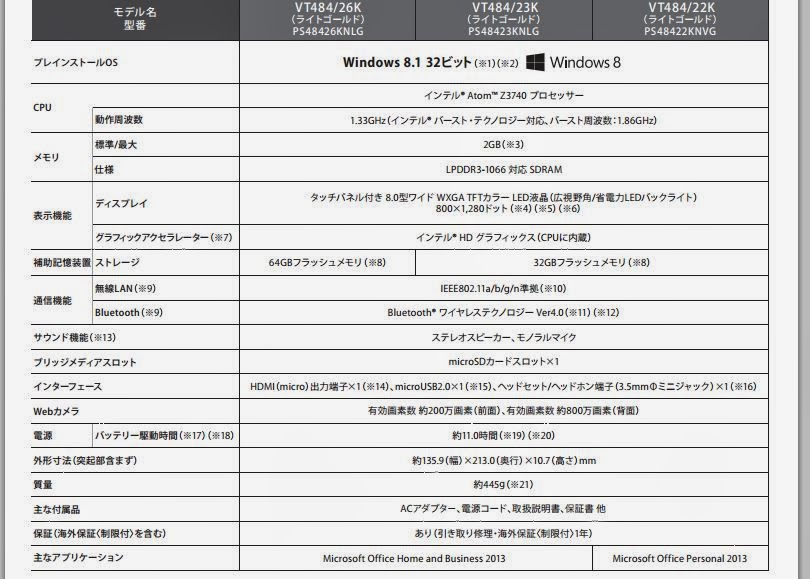
メインメモリには、かなり高価だけども低消費電力かつ高速なLPDDR3-1066メモリ(これは、Atom Z3740との組み合わせはデュアルチャンネル仕様となるメモリで、何と17.1GB/秒の帯域)を搭載する(追記・レノボのMiix 2 8はLPDDR3-1066をシングルチャンネルで接続している事が発表されました。この場合は8.5GB/秒となります。必ずしもデュアルとなるわけではありませんでした。すみませんでした。)など、現時点のAtom Z3740世代におけるハイスペックを総ざらいしておきながら、8インチWindows 8.1タブレット最大スタミナとなる11時間駆動を実現しています。

また、大画面モニタ接続に必須のHDMI出力端子を搭載しているのはかなり大きい。

それと、判で押したように500万画素カメラ搭載の8インチタブレット勢の中では、ちょっと個性のある800万画素カメラ搭載というのも地味に大きいかも知れない。

もっとも、へんてこなセンサーや映像処理エンジンを搭載してしまうと、画素数の多さが仇になって跳ね返ってくる危険性もあるんで、実写を見てみるまではメリットなのかデメリットなのか言えない辛さはあります。

docomoケータイの「富士通F-01E」も画素の多めな1310万画素なのに素晴らしい画質でした。

この勢い(全然他社ですが)で、東芝も行ってくれーと願うばかりなんですが、そういや、F-01Eの場合は、ソニーのExmor-Rセンサー、富士通ミルビュー・モバイル映像エンジンなどなど、高画質テクノロジー部分を明確に謳っていたんですよね。
どっこい、東芝の場合は、単に画素数のみ言ってるだけで、カメラの高画質化については何の言及も無いもんなぁ・・・。

まぁホワイトボードをデータ化するアプリ(True Capture)付きだから、良いものだと信じたいですね。

ちなみに、GPSはカタログには記載されていませんが、ネットで調べてみたところ、直接東芝サポートから何と、やっぱりGPSは搭載してるとの回答が得られているようです。

ただ、なぜカタログに記載していないのか謎です。
サポートが嫌だから伏せておくか・・・くらいだったら、自己責任で使うからいいよで話が済むですが、ピキッと機能を凍結されてたりすると意味が無いので心配は続きます・・・


それと、micro SDカードスロット搭載なんですが、上限が32GB止まりではなく、しっかりSDXCに対応し、64GBカードを使うことが出来ますね。

本体ストレージは増設不可能の64GB(12月発売予定のモデルは32GB)なので、64GBカードをまるで増設ストレージのように使えるのはとんでもなく大きい。

アプリケーションのインストールは本体になるでしょうが、データは64GBカードに置いておけばそれなりに余裕が出来そうです。

運用によっては、カードの差し替えもアリかも知れません。


それと、あくまでも年内の応募者のみという条件がつくのですが、買うと5000円くらいするマイクロソフト・モバイル・ウェッジ・キーボード(相当品)が全員プレゼントというのも大きい。

実はこれ欲しかったんですよねー・・・。

予算オーバーで買えませんでしたが、Dynabook VT484買って応募すると必ず貰えるのか・・・こういう事ってあるんだなぁ。


とにかく、モバイル機器のOSがパソコンと同じWindowsになる(そしてまともに使える)というのは、モバイル機器にとっての到達点の一つではないかな?とか思ってしまいます。

それくらい言ってしまうくらいの威力はあります。


(追記)
--------------------------------
まさかの発売前に価格改定!!
--------------------------------
2013年11月21日現在、発売日の前日なのに、販売価格が値下がりして5万9800円に改訂されていました。
ポイント還元率が下がっているとは言え、かなり求めやすくなったのは確かですね。


2013/11/17

Bluetoothキーボードとマウスで、android3.2のエイサーICONIA A100の入力環境がパソコン並に飛躍!! (3)まとめ編

今回の記事では、前回までのキーボード編、マウス編に引き続きまして、android 3.2タブレット「エイサーICONIA A100」の第三回目「まとめ編」となります。

一連の記事のラストとなりますが、今回もよろしくお願いいたします。


第一回目(キーボード編)
第二回目(マウス編)
■第三回目(まとめ編)

最初は、フルタッチOSであるandroid 3.2において、キーボードとマウスってどの程度使えるんだ??という疑問がありましたが、まさにストレートにパソコンそのものの入力快適性をandroidが得た!!状態になるため、掛け値なしの大喜びであります。

今回は、Ankerのウルトラスリム・ミニキーボードを選んだため、キーボードの英語配列(Apple配列?)にちょっと慣れが必要(私は普段は「かな入力」で、ヴィータさんやW-ZERO3ではローマ字入力と使い分けてますが、このAnkerもやはりローマ字入力)という弱みはありますが、仕事やプライベートで骨身に染み付いたパソコンのあの操作感覚がそのままandroidに持ち込めるのは果てしなくデカイ。

個人的には、何か、かつてゲーム機ベースのPS3にLinuxインストールし、初めて文字入力が出来た時くらいの大きな感動があります。


とにかく、ハードウェア・キーボードの入力快適性は別次元で、他のデバイスや方式がいかに優れていようとも、これには全くかないません。

LOOX U/G90でも思い知りましたが、指10本によるフルタイプはとにかく極上、極上、大極上。

言うなれば、頭の中の思考がそのまま画面に流し込まれるのに匹敵します。

今、使用している日本語入力IMEは「ATOK」なので、入力するたびに変換候補の単語が次々に画面下の方に表示され続けるのですが、それを選択する暇があればもう入力した方が速いので、ほとんど飾りになってるくらいなんです。

気になる点は、文字列のコピー&ペースト時かな。
コピーしたい文字の先頭でマウスボタンを長押しして、コピー&ペーストのメニュー(バー)が表示されるのを待ち、ゲージで範囲を決めて(ここはマウスの精密操作で快適)内容を決定・・・という挙動になるのですが、これらは、キーホードとマウスにしたからといって省略は出来ないようです。

また、変換候補を表示する分のロスがあるのか、今までは気になりませんでしたが、キーボードでドドドドって高速入力していると、ややandroid3.2の処理に遅さを感じる事がありました。

これらは、特に問題と言うほどではないし、まぁそういう個性なんだという事ですかね。

それにこのマシン、古くなったとは言え、当時としてはハイスペックのA9プロセッサ(1GHz)デュアルコアのマシンの片鱗も随所に見せてくれるし、これからもまだまだ長く最前線で活躍してくれることでしょう。

(※なぜ最新のandroid 4.xにしないのか?と思われるでしょうが、このICONIA A100は、メーカーのエイサーが日本版のみアップグレード未対応[英語版は対応]だからなのです。このあたりは、マシンスペックさえ足りれば自分で自由にインストール出来るWindowsよりも、androidが弱い部分かな??と思います。)


ハードウェア面においての今回のMVPは、当初期待が薄かったバッファローの「ブルーLED方式」のマウスで決まりです。


なんと、レーザー方式をもってしても反射でフラフラになってしまう、ピカピカした場所の上でも平然と使えるのが驚異。

ええーっ、いつの間にこういう時代が来ていたの??
と軽くショックを受けてしまいます。


長く愛用していて、あまりにも気に入り、家のマウスを全部コレに切り替えた「ロジクールM505」ですが、さすがに使う場所を選ばない「バッファローBSMBB10N」には脱帽です。

また、ポインタの分解能は、M505が1000dpiで満足していたのですが、バッファローBSMBB10Nは、それを上回る1600dpi。

握り心地等はロジクールM505がかなり優勢なのですが、こと電子部分の性能というのは新しいものにゃかなわないもんかぁ。


それにしても、来るべきWindows 8.1タブレットを見越して導入したBluetoothキーボードとマウスですが、その前に、手持ちのandroid 3.2.1の方がWindows 8.1よりも先に、標準状態よりも大げさでもなんでもなく飛躍的に使いやすく大化けしてしまい、転がるほど大喜び!!

android 3.2って、ここまでパソコンみたいに使う事が出来るんだと分かっただけでも大収穫かも知れません。

(追記)
スリープしてても、マウスやキーボードからのキックでandroid 3.1がパッと目覚めるし、逆に、マウスのある場所をちょっと見失っても別にフルタッチだから画面触ればいいし、この「どっちも可能」って利便性は筆舌に尽くしがたいですね。


■(おまけ)ヴィータさんはどうだろう

ちなみに、ソニーのプレイステーション・ヴィータではどうかな?と思って、Ankerウルトラスリム・ミニキーボードを接続しようとしてみました。

Bluetooth機器として認識までは行くのですが、いざペアリングしようとすると「ヴィータ用のプロファイルがありません」エラーが出て、さすがに使うことは出来ませんでした。

もっとも、ヴィータさんは、一部ハードウェアキー使用可能のハイブリッド型ソフトキーボードが極めて優秀なので、使えなくてもダメージとかではありません(使えればもちろん嬉しいのですが)。

Bluetoothキーボードとマウスで、android3.2のエイサーICONIA A100の入力環境がパソコン並に飛躍!! (2)マウス編

今回の記事では、前回のキーボード編に引き続きまして、android 3.2タブレット「エイサーICONIA A100」の第二回目「マウス編」となります。

今回もよろしくお願いいたします。


第一回目(キーボード編)
■第二回目(マウス編)
第三回目(まとめ編)

■バッファローNFC対応マウスBSMBB10NBK

実のところ、マウスは一瞬まだ買わなくても良いかな?とか思っていました。

来るべきWindows 8.1タブレットは、デスクトップ・モードで必要になる予感がしますが、まだまだ先だし、androidはとても立派なフルタッチ端末だし。

でも、androidでマウスってどんな感じか知っておきたかったのと、驚異の実売1400円ちょい(定価は3465円)で販売されていて、スペックもかなり良さそうだったんで購入させて頂いたのでした。

Bluetooth 3.0対応、NFC対応、ブルーLED対応、1600dpi対応と、かなり刺激的なスペックが並びます。


まず、弱い部分から言いますと手触りは安っぽいプラスチック感もろ出しで、握ると滑りやすいかな、なんて、ちらっとだけ意気消沈しますが、軽くて、サイズも中肉中背でちょうど良い感じ

ちょっと耐久性は心配ですが、表面のつや消しブラック塗装が落ち着いた雰囲気を醸しだしてくれます。

型番の末尾がBKなのでブラック塗装ですが、メーカーのHPを見ると他にも色々なカラーがあるようですね。


電源は単3乾電池1本だけ!!

電池を入れるためにカバーを外すわけですが、このカバー、クリックボタン部分も含めた全部が一体化しているため、大胆に表面全部が外れてちょっとギョッとなりますね。

Ankerウルトラスリム・ミニキーボード同様、電源をONにしてコネクトボタンを押します。


■いよいよandroid3.2にマウスがつく!!

android 3.2.1からでも、「BUFFALO Bluetooth NFC・・・」と普通に認識してくれますね。

NFCは、手持ちに対応マシンが全く無いため試せませんが、一般的な手順でペアリングがつつがなく出来て、「あれっ、こんなんでいいの?」というくらいスラッとandroid 3.2.1でマウスが使用可能になりました!!

画面には、まるでパソコンのようにマウスカーソルが表示されて、何だか不思議な感覚。

というわけで、" フルタッチOSであるandroidにおいて、そもそもマウスはどこまでやれるの? " という課題にステージアップします。


結論から言うとピンチイン・アウトは出来ない(やり方不明)が、指でタッチするシーンを精密で確実なクリックでやれるため、フルタッチよりもむしろマウスの方が快適かも!?と思えるほどの活躍っぷり!!

たとえば、ブラウザの小さめな「✕」ボタンとか、本分の小さなリンクとか、誤タッチとは無縁になれますし、マウス速度を変更するスライダー操作なんかまさにマウスの十八番という感じだったりします。

個人的には、マウスの速度は、標準より少し(1~2段階)遅くしてちょうどくらいかな?

それと、スクロールにマウスのホイール対応してます!!
ホイールをぐりぐり回してスクロール、めっちゃくっそに使いやすくて変な笑いが出てきそうになりますよ。

マウス操作って、PCでは当たり前ですが、やっぱり長い歴史があるものには理由があるもんで、android3.2においても「これイイな!!」と、パパーンって拍手して快哉を叫びたくなります。

確かに、モバイルにおいては、マウス自体が邪魔になったり使えなくなるケースも多々あるわけで、フルタッチは理にかなっているし必要だと思います。

ただ、やっぱりマウスを使ってしまうと楽ちんなんですよね・・・(※個人差があります)。

もちろん、マウス使いながらフルタッチも出来るので、操作の自由度が大幅アップという面では大歓迎ではないでしょうか。


今回も恐縮ですが、第三回目(まとめ編)につづきます

Bluetoothキーボードとマウスで、android3.2のエイサーICONIA A100の入力環境がパソコン並に飛躍!! (1)キーボード編

今回の記事では、Bluetoothのマウスとキーボードによって、タッチデバイスである「エイサー ICONIA(アイコニア) A100(android 3.2.1)」が、まるでパソコン並の入力快適性を手に入れて大喜び!!という話について書かせて頂きたいと思います。

記事についてなのですが、書かせて頂きたい内容が沢山あるため、記事を3回に分けさせて頂く事をお許し下さい。

さて、今回は第一回目「キーボード編」です。


■第一回目(キーボード編)
第二回目(マウス編)
第三回目(まとめ編)


そもそもは、「来るべきWindows 8.1タブレット時代に備えて、Bluetoothキーボードとマウスが欲しい!」という思いが強くなったわけですが、予算も無いし、2つを合わせて3000円台くらいで良さそうな製品を探しました。

そして見つけたのが、キーボードは「ANKER ウルトラスリム・ミニキーボード(実売2000円ちょい)」
マウスは「バッファロー BSMBB10N(BSMBB10NBK)(実売1400円ちょい)」でした!!

当然まだWindows 8.1タブレットなんて持っていないので、手持ちのandroid 3.2タブレット「ICONIA A100」に使えるかな? とまぁ、出来たら良いなぁ、くらいの期待薄な感じで接続する事にしてみたのです。


■ANKERウルトラスリム・ミニキーボード

bluetooth接続ってだけでなく、Windowsにもandroidにも対応してて、軽くて小さくて、予算も2000円ちょいくらい・・・そんな虫の良い希望に応えてくれたのがコレです。

どうも輸入品みたいで、いわゆる英語キーボードというやつなんですが、Appleのコマンドキーが付いている!!


このキーボード、ただの英語キーボードじゃなくて、Appleがメインになってるみたいですね。

その上で、Windows、android、さらにはWindows Mobile 5.0以降にまで対応という並大抵じゃないカバー範囲を有しているようです。

ちなみに、カラーが「White for JAPAN」というのが気になりますね・・・白って、日本向けに用意されたのかな??


おっ、サイズ良いし、スタイリッシュ!!」というのが第一印象。

キーは白い樹脂そのままなんですが、本体がシルバーに塗装してあって、筆記具で言うと「ラミー・ノト」あたりの、オフィスにも勉強机にも似合う調度良さを感じますね。


ウルトラスリムという名前がついていますが、確かに看板に偽り無しのペタペタな薄さ!!に納得です。

いかんせん樹脂の板なんで、両側を持ってグイグイ曲げたりとか極端な真似したらダメですが、普通に使う分には本体の剛性不足も感じず、この薄さにしたら立派なものだなぁと。


キーボード・スタンドを兼ねているのが、電池ボックス。

単4乾電池2本で駆動しますが、電池は付属していなかったので、自宅にあった買い置きの富士通製乾電池を入れてみました。

電源をONにして、コネクトボタンを押すと、デバイスが接続をしてくれる流れになりますね。


■いよいよandroid3.2にキーボードがつく!!

いよいよICONIA A100のBluetoothを設定画面からONにしてみると、「Anker Bluetooth Keyboard」がちゃんとリストアップされて来ました。

実は、私にとってBluetooth製品って、ソニーのウォークマン用イヤホンしか馴染みが無いんでかなり新鮮です。


ICONIA A100とペアリングするには、キーボードからコードを入力する必要があります。

画面にも出ていますが、念のため、ただ数字を入力しただけではダメで、リターンキーを押下する事で確定です。


そもそも、文字の入力が可能なのだろうか、という根本的な不安を抱えながら、早速ダダダッと入力してみます。

あうっ、打鍵感そのものは(個人的に)史上最高クラス!!!!

コリンっ、コリンっ、て感じのキータッチは、そうそうこれが欲しかったんだよ!!というまさにそのフィーリングですよ。


おおお!! 日本語入力IMEが手書き認識のmazec2でもちゃんとアルファベットが入力される!!

ただし、アルファベットは問題もなくサクサク行けるのですが、薄々心配していた通りどうにも日本語入力切り替えの方法が分からない

ここで変に時間を食うのも嫌だし、それよりandroidの絶大アドバンテージである、日本語IMEの切り替えでどうにかなるのでは?と気がついて、日本語入力IMEを別なものにしてチャレンジしてみました。


まずは結論からですが、日本語入力IMEをATOKにしたら、すこぶるバッチリでした!!

ATOKって、有料製品なんですが、何とICONIA A100にはプリインストールされて来ているんです。

初日にいきなり手書き認識のmazec (現在はmazec2にグレードアップ)を購入したので、そのまま使わずに死蔵していたのですが、Bluetoothキーボードによって、一発逆転の大復活とあいなったわけです。

うう、何が幸いするか分からないもんですね。

altキー(OPTキー) + スペースバーの同時押しで日本語入力のON/OFFが出来て、まさにパソコン感覚。

ちなみに、無料のGoogle日本語入力でも行けるんですが、(初期状態だと)キーボードの記号と内容が合わないのと、ツイッタークライアントで日本語入力ONにすると「検索」が開いてしまうので、設定か何か変更すればいけるのかも知れませんが、何しろ手持ちのATOKでバッチリなので今回はそちらは追いかけていません。


これは本格的に使えるぞ!!と勇んで、先行して100円ショップで購入させて頂いておりました、タブレットスタンドを用意。

100円ショップと言いますが、結構厚めのレザー調ケースごと安定して立てられて、まさに御の字。


おおお、打ちやすい、打ちやすい!! androidを使い始めてからこのかた、ダントツ一番の快適さ!!


うはははーっ、と自然に笑いが込み上げてくる打ちやすさ!!

mazecの手書き認識も素晴らしいのですが、とにかく入力スピードが熾烈なまでに違う。

誇張でもなんでもなく、地上を走るスーパーカーと、大空を時速3000km以上で真っ二つに切り裂いて突進するジェット戦闘機くらいは余裕で違う!!


これはもう止まらなくなる程の楽しさであります。

恐縮ですが、第二回目(マウス編)につづきます

2013/11/15

期待が燃え上がる、8インチWindows 8.1タブレット!!

時期は期待したよりも遅くなってしまいましたが、いよいよ12月から8インチのWindows 8.1タブレットが登場し始めますね!!

既に手持ちのLOOX U/G90で実感していますが、手のひらモバイル情報機器のOSがフルスペックWindowsになる、という威力は並大抵のものではありません。

母艦とモバイル機器という分け方が無くなり、新しい世界が切り開かれる!!と言っても過言ではありません。


しかも、マイクロソフトの英断と言うべきか、小型のタブレットにおいては、Officeを格安で卸す決定をしているみたいです。

このため、既に12月の日本発売がアナウンスされた期待の2機種・・・
「エイサーのICONIA(アイコニア) W4」
「DELLのVenue(ベニュー) 8 PRO」
どちらも4万円台でOffice 2013を搭載する事が出来ていますね!!

絶対的な魅力を誇るフルスペックExcelと、期待のOne Noteがいきなり使えるのはやはり曲げようとしても曲がらない魅力。

また、タブレットにおいては、タッチを考慮してた造りになっていないがゆえに「デメリットではないか」とも言われがちなデスクトップ画面ですが、何と言っても開かれた自由な世界!!なのでむしろメリットかも知れません。

なんたって、いかようにも自作プログラミングも楽しめるし、いざとなれば、タッチしやすいような画面でアプリケーションを自分で作って使ってしまえばいいわけだし。

そう、Windowsだからこそ、その持ち歩いているタブレット自身でそのままシームレスにアプリケーション開発も出来ちゃうわけです。

実際にLOOX U/G90でも体験していますが、確かに性能が許す範囲という制約はあるけれども、何はともあれモバイル機器だから無理・・・と諦める事がなくなる安心感を持ち歩ける!!

これは体験してしまうと、ちょっと手放せなくなるものがあります。

旅行先に会社から電話かかって来ても、その場でプログラム作って送信とか余裕ですよ(それはそれで別の問題があるけれど)。


Windows 8.1タブレットは、androidよりも確かに手軽にポンと使える手軽さは劣るように思えます。

そこはそれ、androidとWindows 8.1を両方使えばいいや!!どっちも素晴らしいOSだし。

それにWindows 8.1タブレットは、もうどうしようもなく最悪の場合でも、そのまま本物のパソコンになるんで、買って無駄になる事が無い!!(なりにくい)。

欲しい気持ちが燃えてきた!!

2013/11/14

冬の季節のアイについて

ついに、仙台でも秋が終わりを告げ、朝晩が色々と凍結してしまう冬の季節が到来してしまいました。


■凍結し始めたアイのケアについて

我が家の愛車のアイちゃんも、朝見ると凍結しています。

これから本格的な冬に突入したら、雪かぶったり、もっと酷くなるだろうけれど、今の時点で本当に申し訳なくて心が痛い・・・


本当は屋根付きの車庫とかに入れてあげられれば良いんですが、そういう甲斐性が無くてごめんなさい。

しかし、この手強い冬において、どうやってアイをケアして行くか悩ましい。

馬鹿な私ですが、からっぽの頭を振り絞って対策を考えてみました。


やっぱり、ここは直球勝負が一番良いのではないか!? と思い、バケツにお湯を汲んでタオルでアイを拭いてあげる事にしました!

お湯パワーは思っていたよりも頼もしく、凍結部分がサラサラと溶けてくれます。

ただ、当たり前かも知れませんが、お湯とはいえ、冷えきった車体に触れるとすぐに冷水になってしまい、そのまま作業しているとすぐに手が痛くなってしまいます。

バケツのお湯は、痛くなった手をつけて温める暖房器具の役割も大きいですね。


それと、お湯で溶けた氷が、ジャリジャリのカタマリになってあちこちに残るので、それをタオルで擦って車体に傷が付かないように注意しないといけません。

また、これから雪が積もるような本格的な冬に突入したら、これでは追いつかないでしょうね。

雪かきもしなきゃならないし、冬のアイのケアについてはまだ悩みが続きそうです・・・。


何とかかんとか、夏場にそう劣らないくらいの状態にはしてあげられました。

凍結するのは、現時点においては、ですが、何と言ってもやはりルーフ部分ですね。

その他の部分は、風のあたり具合によってかな? 薄く模様がつくか、凍結無しという状態でした。


■冬のアイの様子

冬と言えば、アイのシフトレバーに冬支度をしてみました。

パターン部分を防寒具で覆うと、何となくマニュアル車みたい・・・に見えませんかね。

アイはATだけれど、シフトレバーがゲート式になってるので、DとかPとか見えなくともスパッとその位置に入れられて嬉しい。


それと、アイは、エンジンがコックピットから離れたミッドシップ車なので、フロントエンジン車よりも暖房が弱いとされていますが、気温0度くらいだと問題無しってところですね。

標準装備されているフルオートエアコン(ヒーター)ですが、暖まるまで風が吹き出さず、準備が出来たらブワーッと一気に速暖して、あとはゆるゆると暖かさをキープしてれて、まるで執事みたいに偉い。
フルオートなんていらねーぜとか思った時もありましたが、冬はこの賢さに感動してしまいますね。

ただ、ミッドシップの不利と言えば、暖まるまで少し時間が長く必要かも知れません。

一旦暖まればこっちのもんで、気温0度においては、真ん中(25度)では暑くていられないくらいです。

猛暑でも冷房は俊足で効くし(エンジン遠いからこっちはプラス効果)、弱いと心配してた暖房も良いし(まだ本格的な冬ではどうか不明)、快適装備は今のところ抜かり無しです。

ただ、何度もくどく書いていて恐縮ですが、やはりミッドシップ・エンジンのリアドライブ車なので、雪が降るとか路面凍結するのは怖い。

卓越した走りの楽しさが、路面が悪いと「反転して」襲い掛かってくるわけで、乗り切らないといけないけど、乗りきれるのか??と内心ズキズキしてます。


最後に、アイとは関係ないのですが、我が家でも干し柿を作り始めました。

冬ならではの風物詩も沢山あって、冬も確かに必要だよなぁとは思うんですけれど、人一倍寒さに弱い身体ということもあるし、やっぱりクルマ運転する事を思うと冬は怖い存在ですね・・・。

2013/11/13

「富士通F-01E」で撮影した愛車のアイと紅葉

今回の記事では、愛車のアイを「富士通F-01E」で撮影した写真を掲載させて頂きたいと思います。

家族の一員と言いますが、ほとんど親バカ状態なくらい好きになってるクルマです。

アイのステアリングを握ると、自分の欲望のままにスピード出すとか、そういう気持ちは完全になくなります。

人様に対する思いやりの運転を最大限に心がけると共に、このアイ自身を守るため、人生でも一番の丁寧な運転をしてます(してるつもりです)。

クルマに情をかけすぎるな、と言われるかも知れませんが、果たしてそうだろうかと思います。

確かに、血を分けた肉親の繋がりが一番だとしても、二番目の繋がりって、実は愛車ではないか?などと思うのです。
毎日、掛け値なしに命を預けて、100%完全な信頼をして一緒に走るわけで、その信頼の繋がりの強さたるや、もはや機械か人間かなど些細な問題と言えるでしょう。

なんて言い草が好きだったりします。


さて、F-01Eの魚眼モードで撮ると、アイちゃんって懐かしのチョロQみたいになるかも・・・。
そういや、チョロQは、紛うことなきミッドシップエンジン・リアドライブ方式でしたね。
アイと同じ駆動方式じゃないか!!(超強引)
ともあれ、アイのチョロQあったら欲しいなぁ。


リアもチョロQっぽくなるぞ。


ここからは、魚眼モードで撮影した紅葉です。

葉っぱだけでも、魚眼にすると、地球儀みたいで何か面白いかも。


こうして見ると、本物の円周魚眼レンズも欲しくなっちゃいますね。

ただ、F-01Eのこの表現力だけがあればいいかなって気もする。

2013/11/10

「富士通F-01E」の1310万画素モードで撮影した、ちょっとした仙台の秋景色

今回の記事では、「富士通F-01E」の1310万画素モードで撮影した、仙台の秋の風景を掲載させて頂きたいと思います。

今年も色々あって紅葉撮影には出かけませんでしたが、まだ残る仙台の本当にちょっとした秋の風景を見て、やっぱり撮りたくなってしまいました。


ちょうど紅葉した木の下を宮城交通バスが通過するタイミングを待ち、撮影してみました。

かなり明暗差がきついシーンでしたので、HDR撮影をしてみましたが、HDRだからと言って特にシャッターを切るタイミングが大きく遅れる事もなく(切れてからの処理時間が7秒から8秒発生しますが)、今後もどしどし使いたい機能でありました。


ここからは、円周魚眼(サーキュラー・フィッシュアイ)モードで撮影してみました。

円周魚眼レンズは、風景を何か大切にガラス球に入れてプレゼントとして人様に贈って差し上げる・・・というような表現が出来る感じがしますね。

個人的に、一眼レフにおいては、魚眼レンズと言えば対角線魚眼レンズ(ダイアゴナル・フィッシュアイ)までで、円周魚眼は導入出来ていなかったのですが、富士通F-01Eがあればいいかなという気がします。


紅葉ではありませんが、夕方の花も撮影してみました。

カラーという花を、背景ぼけるモードで撮影してみました。


背景ぼけるモード、本当にマクロレンズで撮影したみたいにナチュラルにぼけてくれるので驚くばかり。

でも冷静に考えてみると、デジタル一眼レフも、今やコンピュータチップによる補正処理の激盛り状態なので、将来的にはレンズは1本のみあれば良く、欲しい表現は、指定すれば全部コンピュータが「はいこれ」とやってくれる時代になるかもです。


これは、F-01Eの「ヴィヴィッド・カラー・モード」で撮影した、アイのボディに映る秋の庭です。
色がヴィヴィド過ぎますけど、西日が暑いくらいだったんで、現場のイメージ的には、意外とこれくらいの写りで良いかなってところでした。


富士通F-01Eで撮影していると、カメラ操作そのものは面白いとは言えないんですが、カメラならざるカメラで色々撮れる新鮮さ、そこから来る楽しさはかなり大きいものがありますね。