「東芝dynabook tab VT484」に、以前買ってあったゲーム「メモリーズオフDuet」をインストールして動かしてみました。
なぜこのゲームかというと、個人的に名作(メモリーズオフ2nd)というのもあるし、富士通のフルスペック手のひらWindows 7モバイルPC「LOOX U/G90」ではちょっと重たかったから、最新世代の技術ではどうかなぁと。
このゲーム、キーコンフィグ画面で、もろに丸ボタンとか四角ボタンとか出てくる事から気がついたのですが、どうもPCに最適化したものではなく、プレイステーション2のプログラムを(ある程度?)コンバートして作ってあるためかなり重たいという造りになっています。
しかし、東芝dynabook tab VT484はさすが最新世代のAtom Z3740のパワーか、省エネのままで、軽々サクサクと動きますね。
Atom Z520の場合だと、Windows7をしやかりきに高速チューンして、あまつさえクロックアップソフトで1.4GHzくらいにドーピングしても、やはり操作がポワン、ポワンとちょっとひっかかる感じが拭えなかったんですが、Atom Z3740は、500MHzとか600MHzとかのままで鼻歌まじりに余裕ぶっこいてて頼もしい。
バッテリーは長持ちするし、処理能力は十分だし、こういうのがあったらいいなぁというモバイルの夢をかなり実現しているのがこいつなんだなぁ・・・。
(追記)
ゲームのインストールは64GBのSDXCカードにしていますが、速度・実行面で今のところ全く問題ありません。
大量のファイルの操作等ではパフォーマンスが不利だと思いますが、カードをストレージにするというのは十分にアリだと感じています。
また、容量的にもタブレットの寿命を延ばしてくれそうですね。
将来的に128GBや256GBのカードが発売されたら、それを入れてストレージを強化出来るわけで、これは結構大きいです。
このブログを見て下さった皆様に、心より感謝申し上げます。名前はゲームブログですが、立ち上げ当初に付けた名前を大切に守っているだけで、今や内容は総合的です。(大好きな写真/映像/カメラ、ペン、コンピュータ、食べ物、映画、クルマ、家電製品などなど)。感動した事を素直に書くブログです。 なにとぞ、これからもよろしくお願いいたします。皆様あってのブログです。公開コンテンツもよろしかったらご覧下さい!!■こちらです→(もりもり公開コンテンツ)
2013/12/10
2013/11/17
Bluetoothキーボードとマウスで、android3.2のエイサーICONIA A100の入力環境がパソコン並に飛躍!! (1)キーボード編
今回の記事では、Bluetoothのマウスとキーボードによって、タッチデバイスである「エイサー ICONIA(アイコニア) A100(android 3.2.1)」が、まるでパソコン並の入力快適性を手に入れて大喜び!!という話について書かせて頂きたいと思います。
記事についてなのですが、書かせて頂きたい内容が沢山あるため、記事を3回に分けさせて頂く事をお許し下さい。
さて、今回は第一回目「キーボード編」です。
■第一回目(キーボード編)
■第二回目(マウス編)
■第三回目(まとめ編)
そもそもは、「来るべきWindows 8.1タブレット時代に備えて、Bluetoothキーボードとマウスが欲しい!」という思いが強くなったわけですが、予算も無いし、2つを合わせて3000円台くらいで良さそうな製品を探しました。
そして見つけたのが、キーボードは「ANKER ウルトラスリム・ミニキーボード(実売2000円ちょい)」
マウスは「バッファロー BSMBB10N(BSMBB10NBK)(実売1400円ちょい)」でした!!
当然まだWindows 8.1タブレットなんて持っていないので、手持ちのandroid 3.2タブレット「ICONIA A100」に使えるかな? とまぁ、出来たら良いなぁ、くらいの期待薄な感じで接続する事にしてみたのです。
■ANKERウルトラスリム・ミニキーボード
bluetooth接続ってだけでなく、Windowsにもandroidにも対応してて、軽くて小さくて、予算も2000円ちょいくらい・・・そんな虫の良い希望に応えてくれたのがコレです。
どうも輸入品みたいで、いわゆる英語キーボードというやつなんですが、Appleのコマンドキーが付いている!!
このキーボード、ただの英語キーボードじゃなくて、Appleがメインになってるみたいですね。
その上で、Windows、android、さらにはWindows Mobile 5.0以降にまで対応という並大抵じゃないカバー範囲を有しているようです。
ちなみに、カラーが「White for JAPAN」というのが気になりますね・・・白って、日本向けに用意されたのかな??
「おっ、サイズ良いし、スタイリッシュ!!」というのが第一印象。
キーは白い樹脂そのままなんですが、本体がシルバーに塗装してあって、筆記具で言うと「ラミー・ノト」あたりの、オフィスにも勉強机にも似合う調度良さを感じますね。
ウルトラスリムという名前がついていますが、確かに看板に偽り無しのペタペタな薄さ!!に納得です。
いかんせん樹脂の板なんで、両側を持ってグイグイ曲げたりとか極端な真似したらダメですが、普通に使う分には本体の剛性不足も感じず、この薄さにしたら立派なものだなぁと。
キーボード・スタンドを兼ねているのが、電池ボックス。
単4乾電池2本で駆動しますが、電池は付属していなかったので、自宅にあった買い置きの富士通製乾電池を入れてみました。
電源をONにして、コネクトボタンを押すと、デバイスが接続をしてくれる流れになりますね。
■いよいよandroid3.2にキーボードがつく!!
いよいよICONIA A100のBluetoothを設定画面からONにしてみると、「Anker Bluetooth Keyboard」がちゃんとリストアップされて来ました。
実は、私にとってBluetooth製品って、ソニーのウォークマン用イヤホンしか馴染みが無いんでかなり新鮮です。
ICONIA A100とペアリングするには、キーボードからコードを入力する必要があります。
画面にも出ていますが、念のため、ただ数字を入力しただけではダメで、リターンキーを押下する事で確定です。
そもそも、文字の入力が可能なのだろうか、という根本的な不安を抱えながら、早速ダダダッと入力してみます。
あうっ、打鍵感そのものは(個人的に)史上最高クラス!!!!
コリンっ、コリンっ、て感じのキータッチは、そうそうこれが欲しかったんだよ!!というまさにそのフィーリングですよ。
おおお!! 日本語入力IMEが手書き認識のmazec2でもちゃんとアルファベットが入力される!!
ただし、アルファベットは問題もなくサクサク行けるのですが、薄々心配していた通りどうにも日本語入力切り替えの方法が分からない。
ここで変に時間を食うのも嫌だし、それよりandroidの絶大アドバンテージである、日本語IMEの切り替えでどうにかなるのでは?と気がついて、日本語入力IMEを別なものにしてチャレンジしてみました。
まずは結論からですが、日本語入力IMEをATOKにしたら、すこぶるバッチリでした!!
ATOKって、有料製品なんですが、何とICONIA A100にはプリインストールされて来ているんです。
初日にいきなり手書き認識のmazec (現在はmazec2にグレードアップ)を購入したので、そのまま使わずに死蔵していたのですが、Bluetoothキーボードによって、一発逆転の大復活とあいなったわけです。
うう、何が幸いするか分からないもんですね。
altキー(OPTキー) + スペースバーの同時押しで日本語入力のON/OFFが出来て、まさにパソコン感覚。
ちなみに、無料のGoogle日本語入力でも行けるんですが、(初期状態だと)キーボードの記号と内容が合わないのと、ツイッタークライアントで日本語入力ONにすると「検索」が開いてしまうので、設定か何か変更すればいけるのかも知れませんが、何しろ手持ちのATOKでバッチリなので今回はそちらは追いかけていません。
これは本格的に使えるぞ!!と勇んで、先行して100円ショップで購入させて頂いておりました、タブレットスタンドを用意。
100円ショップと言いますが、結構厚めのレザー調ケースごと安定して立てられて、まさに御の字。
おおお、打ちやすい、打ちやすい!! androidを使い始めてからこのかた、ダントツ一番の快適さ!!
うはははーっ、と自然に笑いが込み上げてくる打ちやすさ!!
mazecの手書き認識も素晴らしいのですが、とにかく入力スピードが熾烈なまでに違う。
誇張でもなんでもなく、地上を走るスーパーカーと、大空を時速3000km以上で真っ二つに切り裂いて突進するジェット戦闘機くらいは余裕で違う!!
これはもう止まらなくなる程の楽しさであります。
恐縮ですが、第二回目(マウス編)につづきます
記事についてなのですが、書かせて頂きたい内容が沢山あるため、記事を3回に分けさせて頂く事をお許し下さい。
さて、今回は第一回目「キーボード編」です。
■第一回目(キーボード編)
■第二回目(マウス編)
■第三回目(まとめ編)
そもそもは、「来るべきWindows 8.1タブレット時代に備えて、Bluetoothキーボードとマウスが欲しい!」という思いが強くなったわけですが、予算も無いし、2つを合わせて3000円台くらいで良さそうな製品を探しました。
そして見つけたのが、キーボードは「ANKER ウルトラスリム・ミニキーボード(実売2000円ちょい)」
マウスは「バッファロー BSMBB10N(BSMBB10NBK)(実売1400円ちょい)」でした!!
当然まだWindows 8.1タブレットなんて持っていないので、手持ちのandroid 3.2タブレット「ICONIA A100」に使えるかな? とまぁ、出来たら良いなぁ、くらいの期待薄な感じで接続する事にしてみたのです。
■ANKERウルトラスリム・ミニキーボード
bluetooth接続ってだけでなく、Windowsにもandroidにも対応してて、軽くて小さくて、予算も2000円ちょいくらい・・・そんな虫の良い希望に応えてくれたのがコレです。
どうも輸入品みたいで、いわゆる英語キーボードというやつなんですが、Appleのコマンドキーが付いている!!
このキーボード、ただの英語キーボードじゃなくて、Appleがメインになってるみたいですね。
その上で、Windows、android、さらにはWindows Mobile 5.0以降にまで対応という並大抵じゃないカバー範囲を有しているようです。
ちなみに、カラーが「White for JAPAN」というのが気になりますね・・・白って、日本向けに用意されたのかな??
「おっ、サイズ良いし、スタイリッシュ!!」というのが第一印象。
キーは白い樹脂そのままなんですが、本体がシルバーに塗装してあって、筆記具で言うと「ラミー・ノト」あたりの、オフィスにも勉強机にも似合う調度良さを感じますね。
ウルトラスリムという名前がついていますが、確かに看板に偽り無しのペタペタな薄さ!!に納得です。
いかんせん樹脂の板なんで、両側を持ってグイグイ曲げたりとか極端な真似したらダメですが、普通に使う分には本体の剛性不足も感じず、この薄さにしたら立派なものだなぁと。
キーボード・スタンドを兼ねているのが、電池ボックス。
単4乾電池2本で駆動しますが、電池は付属していなかったので、自宅にあった買い置きの富士通製乾電池を入れてみました。
電源をONにして、コネクトボタンを押すと、デバイスが接続をしてくれる流れになりますね。
■いよいよandroid3.2にキーボードがつく!!
いよいよICONIA A100のBluetoothを設定画面からONにしてみると、「Anker Bluetooth Keyboard」がちゃんとリストアップされて来ました。
実は、私にとってBluetooth製品って、ソニーのウォークマン用イヤホンしか馴染みが無いんでかなり新鮮です。
ICONIA A100とペアリングするには、キーボードからコードを入力する必要があります。
画面にも出ていますが、念のため、ただ数字を入力しただけではダメで、リターンキーを押下する事で確定です。
そもそも、文字の入力が可能なのだろうか、という根本的な不安を抱えながら、早速ダダダッと入力してみます。
あうっ、打鍵感そのものは(個人的に)史上最高クラス!!!!
コリンっ、コリンっ、て感じのキータッチは、そうそうこれが欲しかったんだよ!!というまさにそのフィーリングですよ。
おおお!! 日本語入力IMEが手書き認識のmazec2でもちゃんとアルファベットが入力される!!
ただし、アルファベットは問題もなくサクサク行けるのですが、薄々心配していた通りどうにも日本語入力切り替えの方法が分からない。
ここで変に時間を食うのも嫌だし、それよりandroidの絶大アドバンテージである、日本語IMEの切り替えでどうにかなるのでは?と気がついて、日本語入力IMEを別なものにしてチャレンジしてみました。
まずは結論からですが、日本語入力IMEをATOKにしたら、すこぶるバッチリでした!!
ATOKって、有料製品なんですが、何とICONIA A100にはプリインストールされて来ているんです。
初日にいきなり手書き認識のmazec (現在はmazec2にグレードアップ)を購入したので、そのまま使わずに死蔵していたのですが、Bluetoothキーボードによって、一発逆転の大復活とあいなったわけです。
うう、何が幸いするか分からないもんですね。
altキー(OPTキー) + スペースバーの同時押しで日本語入力のON/OFFが出来て、まさにパソコン感覚。
ちなみに、無料のGoogle日本語入力でも行けるんですが、(初期状態だと)キーボードの記号と内容が合わないのと、ツイッタークライアントで日本語入力ONにすると「検索」が開いてしまうので、設定か何か変更すればいけるのかも知れませんが、何しろ手持ちのATOKでバッチリなので今回はそちらは追いかけていません。
これは本格的に使えるぞ!!と勇んで、先行して100円ショップで購入させて頂いておりました、タブレットスタンドを用意。
100円ショップと言いますが、結構厚めのレザー調ケースごと安定して立てられて、まさに御の字。
おおお、打ちやすい、打ちやすい!! androidを使い始めてからこのかた、ダントツ一番の快適さ!!
うはははーっ、と自然に笑いが込み上げてくる打ちやすさ!!
mazecの手書き認識も素晴らしいのですが、とにかく入力スピードが熾烈なまでに違う。
誇張でもなんでもなく、地上を走るスーパーカーと、大空を時速3000km以上で真っ二つに切り裂いて突進するジェット戦闘機くらいは余裕で違う!!
これはもう止まらなくなる程の楽しさであります。
恐縮ですが、第二回目(マウス編)につづきます
2013/11/15
期待が燃え上がる、8インチWindows 8.1タブレット!!
時期は期待したよりも遅くなってしまいましたが、いよいよ12月から8インチのWindows 8.1タブレットが登場し始めますね!!
既に手持ちのLOOX U/G90で実感していますが、手のひらモバイル情報機器のOSがフルスペックWindowsになる、という威力は並大抵のものではありません。
母艦とモバイル機器という分け方が無くなり、新しい世界が切り開かれる!!と言っても過言ではありません。
しかも、マイクロソフトの英断と言うべきか、小型のタブレットにおいては、Officeを格安で卸す決定をしているみたいです。
このため、既に12月の日本発売がアナウンスされた期待の2機種・・・
「エイサーのICONIA(アイコニア) W4」
「DELLのVenue(ベニュー) 8 PRO」
どちらも4万円台でOffice 2013を搭載する事が出来ていますね!!
絶対的な魅力を誇るフルスペックExcelと、期待のOne Noteがいきなり使えるのはやはり曲げようとしても曲がらない魅力。
また、タブレットにおいては、タッチを考慮してた造りになっていないがゆえに「デメリットではないか」とも言われがちなデスクトップ画面ですが、何と言っても開かれた自由な世界!!なのでむしろメリットかも知れません。
なんたって、いかようにも自作プログラミングも楽しめるし、いざとなれば、タッチしやすいような画面でアプリケーションを自分で作って使ってしまえばいいわけだし。
そう、Windowsだからこそ、その持ち歩いているタブレット自身でそのままシームレスにアプリケーション開発も出来ちゃうわけです。
実際にLOOX U/G90でも体験していますが、確かに性能が許す範囲という制約はあるけれども、何はともあれモバイル機器だから無理・・・と諦める事がなくなる安心感を持ち歩ける!!
これは体験してしまうと、ちょっと手放せなくなるものがあります。
旅行先に会社から電話かかって来ても、その場でプログラム作って送信とか余裕ですよ(それはそれで別の問題があるけれど)。
Windows 8.1タブレットは、androidよりも確かに手軽にポンと使える手軽さは劣るように思えます。
そこはそれ、androidとWindows 8.1を両方使えばいいや!!どっちも素晴らしいOSだし。
それにWindows 8.1タブレットは、もうどうしようもなく最悪の場合でも、そのまま本物のパソコンになるんで、買って無駄になる事が無い!!(なりにくい)。
欲しい気持ちが燃えてきた!!
既に手持ちのLOOX U/G90で実感していますが、手のひらモバイル情報機器のOSがフルスペックWindowsになる、という威力は並大抵のものではありません。
母艦とモバイル機器という分け方が無くなり、新しい世界が切り開かれる!!と言っても過言ではありません。
しかも、マイクロソフトの英断と言うべきか、小型のタブレットにおいては、Officeを格安で卸す決定をしているみたいです。
このため、既に12月の日本発売がアナウンスされた期待の2機種・・・
「エイサーのICONIA(アイコニア) W4」
「DELLのVenue(ベニュー) 8 PRO」
どちらも4万円台でOffice 2013を搭載する事が出来ていますね!!
絶対的な魅力を誇るフルスペックExcelと、期待のOne Noteがいきなり使えるのはやはり曲げようとしても曲がらない魅力。
また、タブレットにおいては、タッチを考慮してた造りになっていないがゆえに「デメリットではないか」とも言われがちなデスクトップ画面ですが、何と言っても開かれた自由な世界!!なのでむしろメリットかも知れません。
なんたって、いかようにも自作プログラミングも楽しめるし、いざとなれば、タッチしやすいような画面でアプリケーションを自分で作って使ってしまえばいいわけだし。
そう、Windowsだからこそ、その持ち歩いているタブレット自身でそのままシームレスにアプリケーション開発も出来ちゃうわけです。
実際にLOOX U/G90でも体験していますが、確かに性能が許す範囲という制約はあるけれども、何はともあれモバイル機器だから無理・・・と諦める事がなくなる安心感を持ち歩ける!!
これは体験してしまうと、ちょっと手放せなくなるものがあります。
旅行先に会社から電話かかって来ても、その場でプログラム作って送信とか余裕ですよ(それはそれで別の問題があるけれど)。
Windows 8.1タブレットは、androidよりも確かに手軽にポンと使える手軽さは劣るように思えます。
そこはそれ、androidとWindows 8.1を両方使えばいいや!!どっちも素晴らしいOSだし。
それにWindows 8.1タブレットは、もうどうしようもなく最悪の場合でも、そのまま本物のパソコンになるんで、買って無駄になる事が無い!!(なりにくい)。
欲しい気持ちが燃えてきた!!
2013/10/19
Windows8.1タブレットが気になる・・・
ついにWindows 8.1が登場しましたね!!
それと合わせるように、タブレットやスマートフォン用途としては不利な戦いを強いられてきたx86プロセッサも、インテル怒りの(?)Atom Z3000によってついに目覚めたか!!という感があります。
両者が融合したWindows8.1タブレットは、androidのように「プレイヤー用途」としても使って良いし、パソコンとして仕事にも完璧に対応出来るという、まさに待ってましたの理想的な存在になり得る大期待株です。
問題は、個人的に「これだ!!」と思える製品と巡り会えるかどうか。
なにしろWindowsなので、10インチくらいでも決して持て余す事は無いと思いますが、傍らに置いて色々な作業をする事を考えると、やはり7インチくらいのサイズが欲しいところです。
一番良さそうなのは、年末あたりに発売されるとみられる「東芝Encore(アンコール)」です!!
7インチではなく8.1インチですが、デスクトップ画面の操作性を考えると良い塩梅なのかな?と。
CPUはAtom Z3740(1.33GHz)、メモリは2GB、広視野角なHFFS液晶1280x800ドット、800万画素カメラ、GPS搭載と仕様には全く異存ありません!!
Windowsタブレットと聞いて嫌な予感がする重量も、450gくらいと御の字だし、バッテリ駆動も7時間と何とかいけるかな。
Atom Z3740ですが、CPUのクロック数だけ見てしまうと、きょうびの最新鋭スマホ用のものと比較すると地味に感じますが、1クロック当たりの処理能力が高いx86プロセッサであることと、4コア4スレッド、ターボブーストも備えている事もあり、さらっとモバイル最強クラスパワーを叩き出すようです!!
ずっと富士通LOOX U/G90の後継機を待っていましたが、もはやミニパソが企画を通る時代とは思えないので、8インチ以下のミニタブレットに姿を変えて登場してくれると嬉しいですね(アローズになるんだろうなという気もしますが)。
それと合わせるように、タブレットやスマートフォン用途としては不利な戦いを強いられてきたx86プロセッサも、インテル怒りの(?)Atom Z3000によってついに目覚めたか!!という感があります。
両者が融合したWindows8.1タブレットは、androidのように「プレイヤー用途」としても使って良いし、パソコンとして仕事にも完璧に対応出来るという、まさに待ってましたの理想的な存在になり得る大期待株です。
問題は、個人的に「これだ!!」と思える製品と巡り会えるかどうか。
なにしろWindowsなので、10インチくらいでも決して持て余す事は無いと思いますが、傍らに置いて色々な作業をする事を考えると、やはり7インチくらいのサイズが欲しいところです。
一番良さそうなのは、年末あたりに発売されるとみられる「東芝Encore(アンコール)」です!!
7インチではなく8.1インチですが、デスクトップ画面の操作性を考えると良い塩梅なのかな?と。
CPUはAtom Z3740(1.33GHz)、メモリは2GB、広視野角なHFFS液晶1280x800ドット、800万画素カメラ、GPS搭載と仕様には全く異存ありません!!
Windowsタブレットと聞いて嫌な予感がする重量も、450gくらいと御の字だし、バッテリ駆動も7時間と何とかいけるかな。
Atom Z3740ですが、CPUのクロック数だけ見てしまうと、きょうびの最新鋭スマホ用のものと比較すると地味に感じますが、1クロック当たりの処理能力が高いx86プロセッサであることと、4コア4スレッド、ターボブーストも備えている事もあり、さらっとモバイル最強クラスパワーを叩き出すようです!!
ずっと富士通LOOX U/G90の後継機を待っていましたが、もはやミニパソが企画を通る時代とは思えないので、8インチ以下のミニタブレットに姿を変えて登場してくれると嬉しいですね(アローズになるんだろうなという気もしますが)。
2012/05/26
今欲しいなぁと思うもの
今回の記事は、私が今欲しいなぁと思うものについて、ゆるゆると書かせて頂きたいと思います。
■LOOX U/G90後継機とアドエス後継機!!■
必殺的に欲しいのは、LOOX U/G90後継機と、ウィルコムのアドエスことAdvanced/ W-ZERO3[es]後継機!!
やはり、スマホに対抗する程の手のひらモバイルでありながら、フルスペックのWindows7マシンとして、プログラミングや資料作成に何の心配も引っかかりもなく使えるLOOX U/G90の魅力は、何者をも寄せ付けないものがあります。
私はヴィータの大ファンなのは常々言っている事ですが、そのヴィータをもってして唯一勝てないモバイルだと思うのがLOOX U/G90。その後継機が出るとなれば個人的にはお祭り騒ぎどころじゃないです。
ぶっちゃけ、基本的には今と同じで、CPUをCore i7なんて言わないからセレロンSU2300並の処理速度にしてくれて、SSDは120GBにしてくれて、バッテリはせめてカタログ値4時間!これだけでダッシュ買いします。OSは、Win7でもいいけど、ここまで来たらWindows8かな。
スマートフォンは、やはりアドエス後継機が欲しい・・・けどもう出ないだろうなぁ。
悪いとは言わないし否定もしないけど、こうもハンコで押したように板切れタイプのばかり出ると、どうにも合わない私のようなユーザーには心が砂漠化。
アドエスのように、全種類のキーをフル搭載し、電話らしい電話の形をしておきながら「実は超ミニPCなんだよ」と正体を魅せるマシンが良いなぁ。
今はもう、新しいスマートフォンに期待せず、どれだけアドエスが壊れないで元気でいてくれるかを期待してるもんなぁ・・・。
■やっぱり大好きなヴィータ!!■
モノ作りがバンバン可能なLOOX U/G90は別格として、手のひらモバイルとしては、やっぱり大好きなヴィータが一番。
スマホは買わないで、ヴィータの成長を待ちたいし、実際どんどん成長してくれています。
ヴィータ関係で色々とゲームが欲しいし、このヴィータあればこそ、地デジレコーダーとして「トルネ」か「ナスネ」が欲しい。
普通のレコーダーならば「そんなに録画したい番組もあるわけじゃないし」とスルーのところ、ヴィータから利用出来るという魅力があるからそうはいかない。
地デジ放送のドラマをヴィータで持ちだして、お茶を飲みながらノンビリとこの美麗な有機ELモニタで鑑賞出来たらさぞかし落ち着くだろうなぁ。
それに「ナスネ」なら、年内に配信予定というアプリで直接ヴィータから操作・視聴が可能らしい。
ヴィータの存在感が日増しに大きくなるなぁと。
マスコミとかは、スマホにやられるゲーム機という構図を作りたがるけど、ヴィータを毎日使っているとそうではないと思う。
電話は電話で別にあった方がいいし、高度情報機器としては、スマホがいらないゲーム機というのが私の視点であります。
■11.6インチ最強ノートNEXT GEAR i300
ロマン溢れる最強の11.6インチノート!!やっぱり欲しいですねぇこれ。
11.6インチで4コア8スレッドのCore i7搭載とか、ビデオメモリを外付で2GB+ディスクリートGPUのGeForce GT650M搭載って、普通の会社じゃ企画を通してもらえないレベルじゃないかなぁと。
多少薄くても、多少軽くても、どうせモバイルPCって言ったって、LOOX U/G90が出てきたら引っ込むしか無いんだから、これくらい高性能に振ってもらえると嬉しい。
やはりロマンの無いものは買う気にならないものですよ。
■ソニーらしからぬゴツさ!HDR-PJ760■
私が愛用しているHDR-XR500V。
ようやく、このカメラから見てもぐぐっと来る後継機がHDR-PJ760。
ミラーレスカメラが話題ですが、ビデオカメラのこの「ビデオシューティングスタイル」こそ、一眼レフにも負けない快適な撮影と小型化を両立させたスペリオール・スタイルだったりします。
そして、ソニーらしからぬ、ゴツい業務用ビデオカメラ・ライクなルックスと来たらどうだろう。
個人的には、HDR-XR500V登場時にも劣らない気合を感じ、とても好ましいです。
ゼブラやピーキングなどのアシスト機能も完備し、マニュアル操作も大丈夫なハイアマチュア歓迎のファンクションフルなカメラ。
有機ELファインダー搭載ならもう手のひらビデオとしては「ゴール」だったかも?
もう新しいカメラはいらないかなぁ・・・と思う気持ちがあるんですが、その気持を破砕してくれる魅力を持ったカメラにはバンバン出て欲しい。
■LOOX U/G90後継機とアドエス後継機!!■
必殺的に欲しいのは、LOOX U/G90後継機と、ウィルコムのアドエスことAdvanced/ W-ZERO3[es]後継機!!
やはり、スマホに対抗する程の手のひらモバイルでありながら、フルスペックのWindows7マシンとして、プログラミングや資料作成に何の心配も引っかかりもなく使えるLOOX U/G90の魅力は、何者をも寄せ付けないものがあります。
私はヴィータの大ファンなのは常々言っている事ですが、そのヴィータをもってして唯一勝てないモバイルだと思うのがLOOX U/G90。その後継機が出るとなれば個人的にはお祭り騒ぎどころじゃないです。
ぶっちゃけ、基本的には今と同じで、CPUをCore i7なんて言わないからセレロンSU2300並の処理速度にしてくれて、SSDは120GBにしてくれて、バッテリはせめてカタログ値4時間!これだけでダッシュ買いします。OSは、Win7でもいいけど、ここまで来たらWindows8かな。
スマートフォンは、やはりアドエス後継機が欲しい・・・けどもう出ないだろうなぁ。
悪いとは言わないし否定もしないけど、こうもハンコで押したように板切れタイプのばかり出ると、どうにも合わない私のようなユーザーには心が砂漠化。
アドエスのように、全種類のキーをフル搭載し、電話らしい電話の形をしておきながら「実は超ミニPCなんだよ」と正体を魅せるマシンが良いなぁ。
今はもう、新しいスマートフォンに期待せず、どれだけアドエスが壊れないで元気でいてくれるかを期待してるもんなぁ・・・。
■やっぱり大好きなヴィータ!!■
モノ作りがバンバン可能なLOOX U/G90は別格として、手のひらモバイルとしては、やっぱり大好きなヴィータが一番。
スマホは買わないで、ヴィータの成長を待ちたいし、実際どんどん成長してくれています。
ヴィータ関係で色々とゲームが欲しいし、このヴィータあればこそ、地デジレコーダーとして「トルネ」か「ナスネ」が欲しい。
普通のレコーダーならば「そんなに録画したい番組もあるわけじゃないし」とスルーのところ、ヴィータから利用出来るという魅力があるからそうはいかない。
地デジ放送のドラマをヴィータで持ちだして、お茶を飲みながらノンビリとこの美麗な有機ELモニタで鑑賞出来たらさぞかし落ち着くだろうなぁ。
それに「ナスネ」なら、年内に配信予定というアプリで直接ヴィータから操作・視聴が可能らしい。
ヴィータの存在感が日増しに大きくなるなぁと。
マスコミとかは、スマホにやられるゲーム機という構図を作りたがるけど、ヴィータを毎日使っているとそうではないと思う。
電話は電話で別にあった方がいいし、高度情報機器としては、スマホがいらないゲーム機というのが私の視点であります。
■11.6インチ最強ノートNEXT GEAR i300
ロマン溢れる最強の11.6インチノート!!やっぱり欲しいですねぇこれ。
11.6インチで4コア8スレッドのCore i7搭載とか、ビデオメモリを外付で2GB+ディスクリートGPUのGeForce GT650M搭載って、普通の会社じゃ企画を通してもらえないレベルじゃないかなぁと。
多少薄くても、多少軽くても、どうせモバイルPCって言ったって、LOOX U/G90が出てきたら引っ込むしか無いんだから、これくらい高性能に振ってもらえると嬉しい。
やはりロマンの無いものは買う気にならないものですよ。
■ソニーらしからぬゴツさ!HDR-PJ760■
私が愛用しているHDR-XR500V。
ようやく、このカメラから見てもぐぐっと来る後継機がHDR-PJ760。
ミラーレスカメラが話題ですが、ビデオカメラのこの「ビデオシューティングスタイル」こそ、一眼レフにも負けない快適な撮影と小型化を両立させたスペリオール・スタイルだったりします。
そして、ソニーらしからぬ、ゴツい業務用ビデオカメラ・ライクなルックスと来たらどうだろう。
個人的には、HDR-XR500V登場時にも劣らない気合を感じ、とても好ましいです。
ゼブラやピーキングなどのアシスト機能も完備し、マニュアル操作も大丈夫なハイアマチュア歓迎のファンクションフルなカメラ。
有機ELファインダー搭載ならもう手のひらビデオとしては「ゴール」だったかも?
もう新しいカメラはいらないかなぁ・・・と思う気持ちがあるんですが、その気持を破砕してくれる魅力を持ったカメラにはバンバン出て欲しい。
2012/03/25
PSVITA(ヴィータ)を、情報端末として強化する話
今回の記事は、PSVITA(プレイステーションヴィータ)を情報端末としてさらに強化する話(いや、もしかするとロケット点火かも!)について書かせて頂きたいと思います。
ヴィータは、ゲーム機としてはともかく、情報端末としては基礎的なアプリが無くてイマイチなのが正直な現状です。
メモも取れない、電卓もない、月のカレンダー一覧すら無い。
でも、お出掛けした先でヴィータをどうしても情報端末として活用しなければならない局面に遭遇してしまいまして、追い込まれて思い付いたのがコレです。ヴィータのブラウザからiGoogleのガジェットを呼び出して、これをヴィータのアプリとする解決方法です。
言ったら実にシンプルな解決方法なんですが、今まで頭が回らなかったのです。本当に申し訳ありません。
■ついにヴィータでメモが取れるようになった!!■
すると、今まで個人的にめちゃくちゃ渇望していた、ヴィータによるメモ取りが実にアッサリ(!!)実現出来てしまいました。
おおお・・・そう、これ、「孤独のグルメ」という漫画風に言えば「こういうので良いんだよ!」という感じです。
ヴィータのソフトキーボードは、既にツイッターアプリで大活躍していますが、そのポテンシャルがついにメモでも生きる日が来たわけです。
まぁ、ヴィータOSのホーム画面に表示したり通知したりは出来ないから、備忘録としては弱いかも知れないですが。
とにかく、ようやく待望のヴィータ・メモ帳ですよ。素直に嬉しい。
■ヴィータがストップウォッチになる!!■
メモばかりではありません。ヴィータがストップウォッチにもなります!!
機能はシンプルですが、ヴィータはフルタッチでしか使えないから、むしろその方が良いかも知れません。最先端のゲームをドライブするための強力なCPUが幸いしてか、正直言って処理能力が低いヴィータ・ブラウザを間に挟んでいても、カウントがガタついたりせずにキッチリ使えます。
■ヴィータがカウントダウンタイマーになる!!■
このストップウォッチですが、設定で「カウントダウンタイマー」にもなります。iGoogleに2個貼り付けて、片方をカウントダウンタイマーとして使います。
今回、どうしても必要だった機能というのは実はコレなんです。
もうバッチリでしたよ。カウントダウン時間を3つまでプリセットしておけて、プリセット番号をタッチすればその時間をカウントダウンしてくれます。
時間が来たら、自分で設定したメッセージを表示出来ます。メロディーを流す事は出来ないので画面を確認する必要がありますが、それはまぁしょうがない。実際に大助かりでしたもの、ありがてぇーっ。
■ヴィータが電卓になる!!■
情報端末どころか昔からの携帯電話にも普通にあるのに、ヴィータには全然無かった「電卓」もようやっとOKですよー。
ソニーの開発者は「電卓なんかどっかにあるだろ?」と考えているんでしょうけど、それを言い出したらアウトって言うか、情報端末も何も話をするステージにさえ立てないわけで・・・。電卓が使えてこんなにホッとする端末なんてこの世でヴィータだけなんじゃあるまいか????
21世紀の最新鋭端末で、こんなに電卓がありがたいとはっ!!
■ヴィータでもようやく「月単位」カレンダーが見られる!!■
今日の日付はスタート画面(ロック画面)で確認出来るんですけど、普通の月のカレンダー形式とか表示出来ないんですよね。そのせいで、家族がヴィータをボロクソ言い出した事があって、焦りました。ホーム画面の壁紙にカレンダーの壁紙を貼ることで気持ちを鎮めてもらいましたが、ようやっとこれでOKかぁ。
■ヴィータで翻訳しよう■
翻訳とかになると、androidなんかは、もうとっくに音声で入力した言葉を翻訳するとか・・・ヴィータが石器時代なくらい遥か遠い未来に行ってしまっているけれど・・・それ言ってもしゃあない。とにかく翻訳も出来るのです。
■ヴィータの文字入力の注意点■
ヴィータのブラウザは、まだまだ未成熟。それゆえのバグか仕様か分からないですが、ブラウザの途中のテキストボックスに文字入力しようとすると、フォーカスはそこに当たっているものの、表示がページのトップに勝手にぶっ飛んでしまいます。
画面をフリックして入力位置に戻す手間が発生するのが残念な点。
ヴィータのブラウザは、開発者自身が「色々やべぇのヨ」と知っているはずなので、待てば改良版を出してくれるはず。その時を楽しみに待ちましょう。
■iGoogleの全体画面■
今回の話の基幹となるiGoogle。その全体をヴィータ・ブラウザで表示したところです。
私はPCでもandroidでも何でも、ブラウザのホームページはiGoogleにしています。
iGoogleは、複数のページ(タブ)を作れるので、「アプリ」というタブを作ってそこにヴィータでの利用を想定したガジェットを並べておいて、ここをヴィータ・ブラウザのブックマークに登録しているわけです。
まぁ、ネットに接続出来ないと何も出来ないという欠点は残存するものの、それはもうしゃあない。ソニーの開発現場は、もう目が回る忙しさなんだろうし、自分で出来る事はやっとかないと不幸になるべくして不幸になるだけだもんさ。これに限らず何事もそうだし。 さてさて、iGoogleの設定やアプリ(ガジェット)の追加はもちろんヴィータからもOKですが、クリエイト系の作業となれば、Windowsにかなうものはありません。
というわけで、外での更新はLOOX U/G90の出番です。「アプリ」タブをLOOX U/G90のChromeブラウザで表示した画面が上記です。 もちろん、Windows8 consumer preview (Windows8 CP) + Chromeブラウザからでも、iGoogleはキッチリ編集出来ます。
Windows8での作業風景も掲載させて頂きますね。
それにしても、なんかこう、情報端末だけを考えてしまうと・・・行き着く先はWindows7かWindows8搭載のPDAマシンになっちゃうんで・・・複雑な心境でもありますね。
ヴィータは、ゲーム機としてはともかく、情報端末としては基礎的なアプリが無くてイマイチなのが正直な現状です。
メモも取れない、電卓もない、月のカレンダー一覧すら無い。
でも、お出掛けした先でヴィータをどうしても情報端末として活用しなければならない局面に遭遇してしまいまして、追い込まれて思い付いたのがコレです。ヴィータのブラウザからiGoogleのガジェットを呼び出して、これをヴィータのアプリとする解決方法です。
言ったら実にシンプルな解決方法なんですが、今まで頭が回らなかったのです。本当に申し訳ありません。
■ついにヴィータでメモが取れるようになった!!■
すると、今まで個人的にめちゃくちゃ渇望していた、ヴィータによるメモ取りが実にアッサリ(!!)実現出来てしまいました。
おおお・・・そう、これ、「孤独のグルメ」という漫画風に言えば「こういうので良いんだよ!」という感じです。
ヴィータのソフトキーボードは、既にツイッターアプリで大活躍していますが、そのポテンシャルがついにメモでも生きる日が来たわけです。
まぁ、ヴィータOSのホーム画面に表示したり通知したりは出来ないから、備忘録としては弱いかも知れないですが。
とにかく、ようやく待望のヴィータ・メモ帳ですよ。素直に嬉しい。
■ヴィータがストップウォッチになる!!■
メモばかりではありません。ヴィータがストップウォッチにもなります!!
機能はシンプルですが、ヴィータはフルタッチでしか使えないから、むしろその方が良いかも知れません。最先端のゲームをドライブするための強力なCPUが幸いしてか、正直言って処理能力が低いヴィータ・ブラウザを間に挟んでいても、カウントがガタついたりせずにキッチリ使えます。
■ヴィータがカウントダウンタイマーになる!!■
このストップウォッチですが、設定で「カウントダウンタイマー」にもなります。iGoogleに2個貼り付けて、片方をカウントダウンタイマーとして使います。
今回、どうしても必要だった機能というのは実はコレなんです。
もうバッチリでしたよ。カウントダウン時間を3つまでプリセットしておけて、プリセット番号をタッチすればその時間をカウントダウンしてくれます。
時間が来たら、自分で設定したメッセージを表示出来ます。メロディーを流す事は出来ないので画面を確認する必要がありますが、それはまぁしょうがない。実際に大助かりでしたもの、ありがてぇーっ。
■ヴィータが電卓になる!!■
情報端末どころか昔からの携帯電話にも普通にあるのに、ヴィータには全然無かった「電卓」もようやっとOKですよー。
ソニーの開発者は「電卓なんかどっかにあるだろ?」と考えているんでしょうけど、それを言い出したらアウトって言うか、情報端末も何も話をするステージにさえ立てないわけで・・・。電卓が使えてこんなにホッとする端末なんてこの世でヴィータだけなんじゃあるまいか????
21世紀の最新鋭端末で、こんなに電卓がありがたいとはっ!!
■ヴィータでもようやく「月単位」カレンダーが見られる!!■
今日の日付はスタート画面(ロック画面)で確認出来るんですけど、普通の月のカレンダー形式とか表示出来ないんですよね。そのせいで、家族がヴィータをボロクソ言い出した事があって、焦りました。ホーム画面の壁紙にカレンダーの壁紙を貼ることで気持ちを鎮めてもらいましたが、ようやっとこれでOKかぁ。
■ヴィータで翻訳しよう■
翻訳とかになると、androidなんかは、もうとっくに音声で入力した言葉を翻訳するとか・・・ヴィータが石器時代なくらい遥か遠い未来に行ってしまっているけれど・・・それ言ってもしゃあない。とにかく翻訳も出来るのです。
■ヴィータの文字入力の注意点■
ヴィータのブラウザは、まだまだ未成熟。それゆえのバグか仕様か分からないですが、ブラウザの途中のテキストボックスに文字入力しようとすると、フォーカスはそこに当たっているものの、表示がページのトップに勝手にぶっ飛んでしまいます。
画面をフリックして入力位置に戻す手間が発生するのが残念な点。
ヴィータのブラウザは、開発者自身が「色々やべぇのヨ」と知っているはずなので、待てば改良版を出してくれるはず。その時を楽しみに待ちましょう。
■iGoogleの全体画面■
今回の話の基幹となるiGoogle。その全体をヴィータ・ブラウザで表示したところです。
私はPCでもandroidでも何でも、ブラウザのホームページはiGoogleにしています。
iGoogleは、複数のページ(タブ)を作れるので、「アプリ」というタブを作ってそこにヴィータでの利用を想定したガジェットを並べておいて、ここをヴィータ・ブラウザのブックマークに登録しているわけです。
まぁ、ネットに接続出来ないと何も出来ないという欠点は残存するものの、それはもうしゃあない。ソニーの開発現場は、もう目が回る忙しさなんだろうし、自分で出来る事はやっとかないと不幸になるべくして不幸になるだけだもんさ。これに限らず何事もそうだし。 さてさて、iGoogleの設定やアプリ(ガジェット)の追加はもちろんヴィータからもOKですが、クリエイト系の作業となれば、Windowsにかなうものはありません。
というわけで、外での更新はLOOX U/G90の出番です。「アプリ」タブをLOOX U/G90のChromeブラウザで表示した画面が上記です。 もちろん、Windows8 consumer preview (Windows8 CP) + Chromeブラウザからでも、iGoogleはキッチリ編集出来ます。
Windows8での作業風景も掲載させて頂きますね。
それにしても、なんかこう、情報端末だけを考えてしまうと・・・行き着く先はWindows7かWindows8搭載のPDAマシンになっちゃうんで・・・複雑な心境でもありますね。
2012/03/24
雪の日も布団の中でゆっくり充実パソコンライフ。LOOX U/G90はやはり最高。
しかし、こんな寒い朝でも、富士通のLOOX U/G90さえあれば、布団の中に潜り込んで、ゆっくり暖まりながら充実のパソコンライフを送ることが出来ます。
今回はそんな話をつらつらとさせて頂きたく思います。
さて、布団の中に入るというのは、文字通り、すっかり頭から布団をかぶってしまう事。
LOOX U/G90は、御存知の通りスマホや小型タブレットにも負けない小さいモバイルマシンでありながら、フルスペックのWindows7を、それも妥協のない作業性を伴って使える稀有なウルトラスーパーモバイルマシンです。
実際このブログの記事も、布団の中に完全に潜った状態で横を向き、LOOX U/G90を左手で支え、左手の親指と右手の人差し指で書かせて頂いております。
しかし何の苦もなく長文もラクラクです。
小さい体に限度枠いっぱいの快適ハードウェアフルキーボード、そしてタッチパネルのハイブリッド操作が可能な本機だからこそ、こうも使えるものなのだと感心するばかり。
ちなみに、作業する時の話なのですけど、私は作業ステージというフォルダを作り、一時的なファイルの置き場としております。
この作業ステージ、DropboxとSkyDriveにも設けており、メニューの「送る」から手軽にファイルの受け渡しをするようにしています。
こうすると、作業効率は結構良いかなぁというところです。
一時的なファイルでも、自宅や外から場所を選ばずに、複数のPCから思いついたら利用できますし。
と、言うような事を布団の中でゆるゆる考えられる休日の朝に感謝しなければ。
あ、マシンの加熱と酸欠には注意しないといけません。
布団にはすきまをあけ、寝落ちしない事が重要です。
LOOX U/G90が限界まで加熱すると液晶が下の方からまっ黒くなり、液晶の隅っこに気泡みたいなのが発生する場合があるんです。
やはりWin7より強化された、Windows8のファイル処理機能!!
今回の記事は、Windows7より強化された、Windows8 consumer previewのファイルコピー機能等について書かせて頂きたいと思います。
その前に、自作PCとLOOX U/G90まわりの話についてちょっとだけ書かせて頂きたいです。どうかご容赦下さい。
寒い東北とは言え春が近いはず・・・なのにまさかの積雪。相変わらずの節電・節約で冷蔵庫状態になっている自室で、自作PCにインストールされたWindows8は快調に走り続けています。
体が冷えたら、LOOX U/G90をひょいと掴んで布団の中に入り、ゆるゆると暖まりながらLOOX U/G90のWindows7で勉強したり作業したり。
すっかり暖まれば布団を抜け出して自作PC(名前はAir-Rosa[エアローザ])の前に座り、Windows8 CPを使う。
こんな動きをするのは結構楽しいもんですね。
ちなみにLOOX U/G90は指2本で挟んで持てるくらいのスーパーモバイルPC。これを作ってくれた富士通開発チームの皆さんマジありがとうです。
さて、肝心のWindows8 CPのファイル処理の話ですね。
まずはファイルコピーですが、実のところ、普通にローカルドライブ内で1個づつコピーとかしている分には、全くWindows7との違いが見受けられません。
アレッ、かなり強化されているとかいう話だったけど、コンシューマプレビュー版だから無しなのかな?などと一瞬思ってしまう程です。
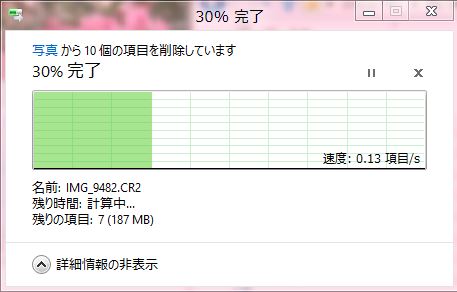
しかし、大き目のファイルを複数個作ってSkyDriveにコピーしてみると、進捗ダイアログに一時停止ボタンが出現するんですねコレ。
押下してみると、ちゃんと止まってくれた。これかなりエクセレントなんじゃないでしょうか?
しかも詳細でグラフが表示されるんですね。ビックリ。
時間のかかるファイルコピーを始めた後で、「アレッ、やって良かったんだっけ?」という迷いが出たりするのが人間なんで、キャンセルで台無しにせず、一旦止めて再確認出来る余裕を与えてくれるWindows8の機能は、確かに有用なのではないでしょうか。
最初のNTFSを作ったゲイリー木村さんもうなづく出来じゃないかな。
進捗グラフなんかいらないよ!と思う事もありましょうが、処理速度が激しく低下するならともかく、そうでないならありがたい。
SkyDrive等のオンラインストレージとの大容量ファイルのやり取りなんかは、長い旅(ファイル処理時間)に出る事が頻繁にあると思うんです。
進捗を丁寧に知らせてくれるのは、精神衛生上も良かろうという感じです。
特に、Gladinet cloud desktopがあれば、SkyDriveを普通のネットワークドライブとしてマウントして、バンバン活用出来てしまうわけですから、そういう局面に自ら踏み込む場面も多くなるだろうし、Windows8 CPは頼もしいぞと感じますね。
もちろん、このグラフは削除でも機能してくれます。
こうしてみると、もちろん細かなバグはこれから先遭遇しまくるんでしょうけど、Windows8 CPは、実験的に公開されたコンシューマプレビュー版とは言え、他のOSであれば堂々と製品版として振る舞ってもおかしくない出来になっているんじゃないかなと思いますね。
むしろ、Windows8製品版の発売がずっと先になったとしても、このCP版を使っていれば大丈夫なんじゃないか?と思えるレベル。もっとも、タッチパネル周りは全然試せてないのでそっちの方で辛い部分が出ているのかも知れませんが・・・。
処理速度に関しては、私の自作PCにおいてはの話ですが、長年使い続けてきたWindows XP Professional製品版と比較しても、今回のWindows8 consumer previewが劣るように感じた事は全然無いです。
マイクロソフトは新OSが出るたびに「パーツを買わせよう」という業界と結託したかのように重たいOSを出しまくるのが通例でしたが、いよいよ時代が変わったなぁと実感しますね。
その前に、自作PCとLOOX U/G90まわりの話についてちょっとだけ書かせて頂きたいです。どうかご容赦下さい。
寒い東北とは言え春が近いはず・・・なのにまさかの積雪。相変わらずの節電・節約で冷蔵庫状態になっている自室で、自作PCにインストールされたWindows8は快調に走り続けています。
体が冷えたら、LOOX U/G90をひょいと掴んで布団の中に入り、ゆるゆると暖まりながらLOOX U/G90のWindows7で勉強したり作業したり。
すっかり暖まれば布団を抜け出して自作PC(名前はAir-Rosa[エアローザ])の前に座り、Windows8 CPを使う。
こんな動きをするのは結構楽しいもんですね。
ちなみにLOOX U/G90は指2本で挟んで持てるくらいのスーパーモバイルPC。これを作ってくれた富士通開発チームの皆さんマジありがとうです。
さて、肝心のWindows8 CPのファイル処理の話ですね。
まずはファイルコピーですが、実のところ、普通にローカルドライブ内で1個づつコピーとかしている分には、全くWindows7との違いが見受けられません。
アレッ、かなり強化されているとかいう話だったけど、コンシューマプレビュー版だから無しなのかな?などと一瞬思ってしまう程です。
しかし、大き目のファイルを複数個作ってSkyDriveにコピーしてみると、進捗ダイアログに一時停止ボタンが出現するんですねコレ。
押下してみると、ちゃんと止まってくれた。これかなりエクセレントなんじゃないでしょうか?
しかも詳細でグラフが表示されるんですね。ビックリ。
時間のかかるファイルコピーを始めた後で、「アレッ、やって良かったんだっけ?」という迷いが出たりするのが人間なんで、キャンセルで台無しにせず、一旦止めて再確認出来る余裕を与えてくれるWindows8の機能は、確かに有用なのではないでしょうか。
最初のNTFSを作ったゲイリー木村さんもうなづく出来じゃないかな。
進捗グラフなんかいらないよ!と思う事もありましょうが、処理速度が激しく低下するならともかく、そうでないならありがたい。
SkyDrive等のオンラインストレージとの大容量ファイルのやり取りなんかは、長い旅(ファイル処理時間)に出る事が頻繁にあると思うんです。
進捗を丁寧に知らせてくれるのは、精神衛生上も良かろうという感じです。
特に、Gladinet cloud desktopがあれば、SkyDriveを普通のネットワークドライブとしてマウントして、バンバン活用出来てしまうわけですから、そういう局面に自ら踏み込む場面も多くなるだろうし、Windows8 CPは頼もしいぞと感じますね。
もちろん、このグラフは削除でも機能してくれます。
こうしてみると、もちろん細かなバグはこれから先遭遇しまくるんでしょうけど、Windows8 CPは、実験的に公開されたコンシューマプレビュー版とは言え、他のOSであれば堂々と製品版として振る舞ってもおかしくない出来になっているんじゃないかなと思いますね。
むしろ、Windows8製品版の発売がずっと先になったとしても、このCP版を使っていれば大丈夫なんじゃないか?と思えるレベル。もっとも、タッチパネル周りは全然試せてないのでそっちの方で辛い部分が出ているのかも知れませんが・・・。
処理速度に関しては、私の自作PCにおいてはの話ですが、長年使い続けてきたWindows XP Professional製品版と比較しても、今回のWindows8 consumer previewが劣るように感じた事は全然無いです。
マイクロソフトは新OSが出るたびに「パーツを買わせよう」という業界と結託したかのように重たいOSを出しまくるのが通例でしたが、いよいよ時代が変わったなぁと実感しますね。
2012/03/18
Windows8でも、Gladinet Cloudがバッチリ使える!!
今回の記事は、前回の記事に引き続いて、マイクロソフトのオンラインストレージサービスSkyDriveを、Windowsのネットワークドライブに進化させてくれる「Gladinet Cloud」について書かせて頂きたいと思います。
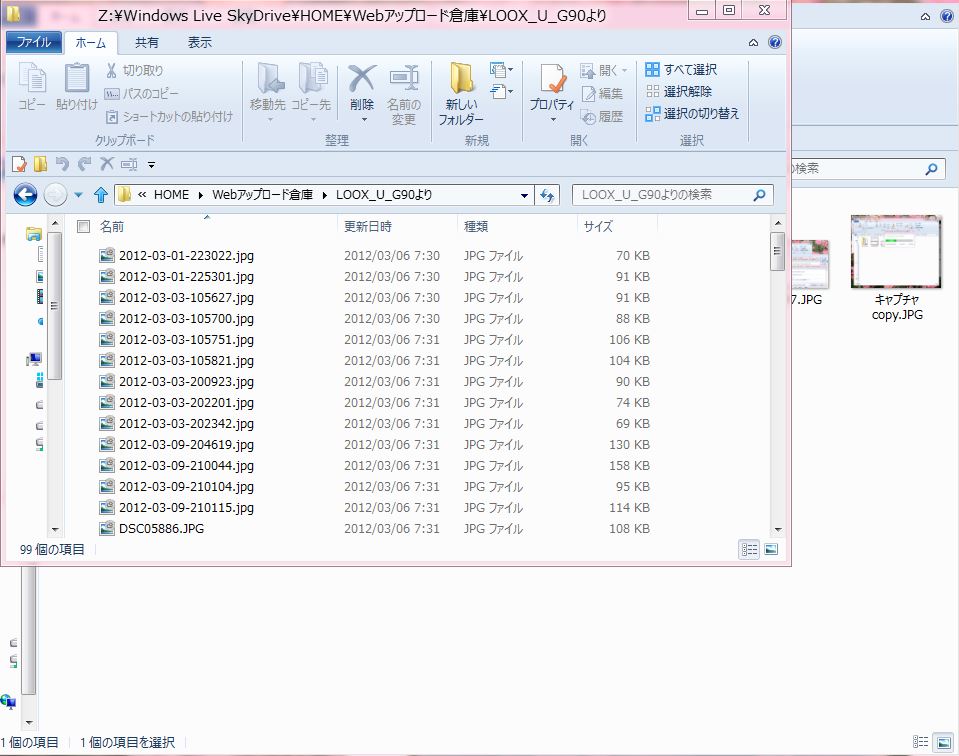
LOOX U/G90は、奇跡の手のひらフルスペックWindows7モバイル。泣き所の容量不足も、Gladinet Cloudをインストールする事で、SkyDriveによる25GBの容量が使い勝手の良さを伴った上で手に入り大喜び。こうなれば、一刻も早く、Windows8 CPで使えるかどうか試したい。
さて、さっすがはWindows8。Gladinet Cloudのインストールは何の問題も無いです。しかし、これ本当に新型OSかっていうくらい、Windows7で行ければ何でもいけちゃいますねー。今のところ。
このGladinet Cloudが、Windows8 CPでもバッチリ使えましたよ!!という話になります。
LOOX U/G90は、奇跡の手のひらフルスペックWindows7モバイル。泣き所の容量不足も、Gladinet Cloudをインストールする事で、SkyDriveによる25GBの容量が使い勝手の良さを伴った上で手に入り大喜び。こうなれば、一刻も早く、Windows8 CPで使えるかどうか試したい。例によって寒さをこらえて、自作PCの前に腰をおろします。
Windows8 CPのインストールされた自作PC。なんか妙に緊張して来た。ちなみに、この自作PCには名前つけてあって、Air-Rosa(エアローザ)って言うんですけど・・・それはどうでもいいですか。すみません。
Windows8 CPのインストールされた自作PC。なんか妙に緊張して来た。ちなみに、この自作PCには名前つけてあって、Air-Rosa(エアローザ)って言うんですけど・・・それはどうでもいいですか。すみません。どのサービスを使うんだ?って聞かれるので、SkyDriveを選択します。ちなみに、リストを探す時は「S」ではなくて、「W」indows Live SkyDriveです。今の所のバージョンにおいては一番最後に出てきますよ。
Windows Liveのログインとパスワードを入れてあげれば良いです。
■うわぁ、やったぁ!! という感じ■
下がChromeブラウザから見たSkyDriveです。ブラウザだと、エクスプローラの感覚では使えない上に、LOOX U/G90の記事でも触れた通りですが、フォルダ丸ごと外から放り込んでのコピーが不可能。
機能差は断崖絶壁的なものがあります。
ブラウザの中に、JavaScriptでウインドウを描画してどうのこうのじゃなくて、ズバリにダイアログが出てくるので、情報が隠れて見えないとかいう不便もない。
ただ、Dropboxと違って、サムネイル画像が表示されない弱みはありますがそれくらいはしょうがないかな。
サンプルとして「新しいフォルダ」をSkyDriveに放り込んでみました。フォルダが自動で作られてファイルもチャキチャキとコピーされます。速度はあくまでもインターネット越しなりですが。
ちなみに、今コピーしてるのは、無線じゃなくて有線(ギガビットイーサ)の自作PCなので、そんなにストレスが無い。有線LANのパワーはやっぱり大したもんだなぁ・・・。
もちろん、SkyDriveから、自分のコンピュータへのコピーも普通にエクスプローラと同じでOK。
厳密には、ファイルコピーじゃなくて、「アップロード」「ダウンロード」なんですが、速度以外はほとんどそれを意識しなくても良い感じ。ファイルサイズや量によりますが、ちょいレスポンス悪いかな?程度で済みます。
ファイル選んで[DEL]キー押してOK。
それにつけても、Windows7やWindows8のやりたい放題パワーってのは、すさまじい魅力ですよね。
これがスマホに搭載されたら・・・やばいくらいワクワクして来ましたっっ。
登録:
投稿 (Atom)