ラベル VivoBook の投稿を表示しています。 すべての投稿を表示

2021/02/02

ASUS E210MA外観編2

今回の記事は、ASUS E210MAの外観編2です!!

外観編1はこちら


会社が通院のため今日休み、明日も休みにしてもらっているので、注文していたASUS E210MAを受け取りました。

実物を見られないまま発注したもんで、今日が初めて実物との対面でしたが、ネットで拝見したレビューの通り、いやそれ以上に美しくてカッコ良くて体調不良も吹っ飛ぶ勢いでした。


■良心価格PCのスーパースター!!

↑うおおおおおーーーカッコイイ!!

確かに樹脂製なんですが、樹脂製という字面から受ける安っぽいんじゃねーのという心配は一切なし。

むしろ、真冬の東北の冷気の中、金属製の高級ノートと異なり、ピャッて手が冷やされてテンション下がる事もない。

柔らかくてサラサラした手触りは、まさに東北の女王と言っても過言...女王は過言だけど、ありがたいです。


↑あと、ちゃんと製本された、紙の説明書も入っています。

こういうの良いなぁ!!

電子とかWebでいいじゃん説あるけど、同じ場所に情報がずっと残るメディアでは無いのがもう分かり切ったから、説明書は紙でちゃんと欲しいし、ASUSの説明書って、何気に知りたいところだけズバッと書くセンスあるから、この手の説明書としてはかなり読みやすくて分かりやすいんですよね。


↑デザイン上で最もスター性のある部分が「天板」です。

これ本当にスゴイ。

角度によってブルーの色合いが、さめざめ、ふわりふわりと変化して行き、いやいやいやゲーム機よりも安い良心価格PCにかけられるコストではないよ。

この、ユーザーが大切にされている感、こういうのが大事。

むしろ、この独特の質感が欲しくて、(性能差はいかんともしがたいものの)高級ノートを買わないでこっち買うパターンもあるかも知れない...と、いいな!!


■ASUSデザインは全部素晴らしい!!

↑ASUSは、全体的にノートPCのデザインに異様なまでに気合入れてくれるんですよね。

そこで、ASUS E203NA(本当はE203MAもあるけど、保管中)、ZenBook13、そしてE210MAを並べてみました!!

全てブルー系統なんですけど、ASUSはブルー系の達人なので魅力的なんですよね。

どのPCも、必ず大きな特長があるんですよね。

ASUS E203NAは、なんと和柄のプリントがクリアー層の下にある(!!)

ZenBook13は、日本の禅の精神(!!)を表現するスピンドル加工。

そしてASUS E210MAは、角度により色合いの変わる新感覚の天板。


↑ASUS E203NAは、良心価格PCをどうやったら安くっぽくしないか?に見事な回答を出したモデル。

さっきの繰り返しになりますが、クリアーコートされた天板の下に和柄のプリントがされているんですよね。

今なら鬼滅の刃の冨岡義勇さんの着物とか、そういうイメージにつなげられたかも。

この和柄は続くE203MAでも採用され、今見ても素晴らしいです。


↑ZenBook13は、直球の高級志向ノートPCなんで、さすがに凝ってます。

日本の禅の心を、スピンドル加工で表現してます。

日本メーカーが散々ぱら捨てて来た日本の良さを台湾のASUSが受け継いでいる...素晴らしい。


↑ASUS E210MAをZenBook13の上に乗せて、大きさを比べてみました。

ASUS E210MAはさすがに小さいけど、13インチでマザーシップPCの大役を担っているZenBook13も大概小さいですねー。

E210MAの小ささに酔いしれようと思ったら、ZenBook13が11.6インチノートPCより、ちょい横に出てるくらいで、大差ないサイズでビビる。

でも、E210MAはやはり小さくて笑顔。


↑ASUS E210MAのケースは、いつもは100円ショップで選んでいたりするのですが、100円ショップをなめるわけでは全然なく、記念というか、せっかくなのでアップルのMac BOOK用の売り場に置いてあったちょい高いやつを選びました。

リュックに収納するのと、単独で持ち歩く、両方を考慮した設計だそうです。

将来的にはZenBookの14型くらいまでなら余裕で入りそうな感じですね。


■付属ACアダプターはバカにできない共通性!!

↑ASUS E210MAは、USB type-Cで充電ができません。

これは欠点として語られるし、確かにあればベストなんですが、付属ACアダプターがめっちゃめちゃ良い。

なんでかというと、今まで私が買った全てのASUS製ノートPCが全部これなんです!!

この気合の入った共通性は、かつて同一メーカーのカメラが全部充電器違う血の池地獄で今も苦しんでいる身がすると天国です極楽です。

そしてそして、えーと、今回で同じもの(型番とかは微妙に違うかもだけど)が4個も集まってしまった。

だもんで、家のあちこちにこのACアダプターをセットしておいて、どこでも充電できるようになってます。

コロコロした形なんだけど、重さがとても軽いので、持ち歩きも気になりません。

ASUSいいなぁ...

通院で会社休みだったので、ASUS E210MA受け取りました!! (ASUS E210MA外観編1)

注文していたASUS E210MAですが、売り切れにつきお取り寄せでしたが、1日くらいで到着しておりました。

通院のために会社休み(明日も休み)なので、もう受け取ってしまいました。


■箱はコストダウン、Vivo Bookでもなくなった?

↑外箱ですが、従来までのASUS E203NA、E203MAも購入させて頂いておりますが、それよりはコストダウンされておりました。

従来までは、グレーの塗装がなされていて「お!」と思わされましたが、今回はピュア段ボール箱という感じですね。

それと、ASUS E203NAとE203MAは、「Vivo Book」ブランドであり、外箱にも大きくプリントされておったわけじゃが、今回からは正式にブランドが外れて、ASUS Eシリーズとなったように見えるじゃー。

ちなみに右上に、サイズ比較としてROG PHONEを置いてみました。


↑しかし!! 箱を開けると、IN SEARCH OF INCREDIBLE (驚異的なものを求めて?)の文字が手前にせり出して来るギミックは健在。

このこだわりは大好き。

箱は大切に保管しているので豪華な方が良いけど、こだわる部分は残してくれているので安心でした。


■高級ノートに組み合えるワクワクのデザイン!!

↑保護袋から取り出した本体の、今までに見た事もない新しい質感にびっくり!!

うおっ!!綺麗!!

基本的にはメタリックブルーなのですが、なんとこのブルー、少し角度を変えると色がさめざめと変化して行くのです!!

えっこういうのって、まず10万円オーバーの高級モデルや特別モデルで採用するもんなんじゃないの?!

税込みで2万円台で買える、ゲーム機よりも安い良心価格PCでこれをやってくれるのか。

しかもASUSのロゴをバラバラにして散らしたデザインが衝撃的にオシャレ。

自社ロゴをバラバラに散らすとかって、ASUSじゃなかったら会議で却下されそう。

この「セイ・エイスース!!」のノリがシリアスなデザインにまでに昇華された独特の社風よ。

やっぱりASUS好き。


■シール剥がしに悪戦苦闘!!

↑ASUS E210MAは、高級ノートに組み合えるワクワクするデザインですが、美しいノートPCの最大の難関「シールがペタペタ貼ってある」が立ちはだかります。

マジ、貼らないで欲しい。

E203NAとE203MAなら、シールは全部カンタンに剥がせたのですが、なんと!! E210MAは気を付けないといけないシールが1枚ありました。

パームレスト左下に貼られている「ASUSあんしん保証」シールなんですが、これ、剥がすと跡が盛大に残るタイプでした。


↑「ASUSあんしん保証」シールですが、最初は丁寧にゆっくり剥がせばいいか?と思ったら、頑固に張り付いている上に紙質がペラペラで四隅からのチャレンジが全滅でした。

しゃあないので、水でふやかして、まずは硬い表面のシールを撤去。

この時点で絶望的な糊の跡がべったりです(涙)。


↑ここはパームレストに傷をつけないように、水でふやかしながら、綿棒使います。

綿棒で糊を押すような感じで向こう側に追いやって行きます。

陣取ゲームで、自分の陣地を広げるような感覚。

綿棒は芯は紙のやつを使いましょう!!

こすってるうちに芯が飛び出してパームレストに傷つけたら面白くないし。


↑一攫千金を目指すみたいな勢いでやらないで、地道に日銭を稼ぐような感じでちょっとずつ仕事して行きます。

慌てなくとも、いつか糊は消える!!


↑よっしーーー完全に糊が取れたーーー。

ちなみに「Intel セレロン」シールもあるんですが、こっちはカッコ良いので残します。

セレロンシールは、回路をモチーフにしたホログラムが輝く美しいデザインですよね。

セレロンってバカにされる事が多いですが、いやいやいや。

今は、間違いなく良心価格で良PC出してくれる決定打なんですよね。

個人的にはCore i7に次ぐ存在感があるんです。

ちなみに、E203NAでは「intel INSIDE」だけでセレロンの名前が隠されていて微妙な気持ちになりました。

今回からは、ちゃんとセレロン(Celeron)の名前を出してくれて、インテルありがとうよ...!!

Celeron N4020待ってたゼ!!!!!


↑ちなみに、パームレストの右側に貼ってあった、特長を列挙したシールはパリッとカンタンに剥がれました。

このシールは、捨てたりしないで、外箱に貼っています。

カンタンに剥がれるシールだと、壊したり捨てたりせずに、箱に貼って残しておけるのですよ。

だからASUSは、次回からシール貼るんだったら全部こういうカンタンに剥がせるタイプにして欲しい。


ASUS 210MA外観編2へつづきます!!

2021/01/31

PCにとってもPSは大切な存在!!PS5も全力で応援したい!!

パソコンでゲームをする...というと、ゲーミングPCを買うのが定石ですけれど、私の場合はそうではなくて、「良心価格ノートPC」のASUS E203NAを使っています。


↑ASUS E203NAそのものにはゲーミング性能は無いのですが、PCからPS4/PS5につなげてゲームする事が出来る「リモートプレイ」が完璧に動作するんです!!

重量級のゲーミングPCではない、軽量なモバイルノートPCでも、このリモートプレイで次世代機のゲームが大満足で遊べる!!

※(ただし、ネットワークは自己責任で快適なものを用意しないといけないハードルはあり)

これは本当に大きい。


↑PCからPS4/PS5のゲームをプレイするメリットとしては、このように、全画面のみならずウインドウ化して他のアプリケーションと並べておいたり、他の作業をしながらゲームしたり本当に自由自在です。

また、PS4/PS5の泣き所である文字入力のめんどくささも、PC側のキーボードでダイレクトに文字入力出来る(!!)設計になってるので大快適。

特に調べものなんかしたら、PS4のブラウザを使うよりも、MicrosoftのEdgeブラウザの方が段違いで快適ですし。


↑PCとプレイステーションは、対立しているみたいな構図で語られる事がありますが、一部ではそれはあるのかも知れないですが、私の場合はPCとプレイステーションは完全な共栄共存です。

(特に)良心価格の軽量モバイルPCは、とてもプレイステーション無しではゲームが出来ないし、一方プレイステーションは、PC無しではゲームしか出来ない(ブラウザ等もあるがPC用と比較できないくらい操作性が悪く機能も落ちる)。

お互いの良い部分を持ち寄って完全協力体制になってます。

DOA6も、ほとんどASUS E203NAからのリモートプレイで楽しんでいます。


↑ただ、超高性能ゲーム機であるPS5をリモートプレイするなら、今のASUS E203NAよりもさらにグレードアップしたPCがあると良い!!

というわけで、ASUS E203NAの最新鋭後継機「E210MA」を購入します。

PS5の予算を一旦なしにしてE210MAに注ぎ込む形にはなるんですが、PS5は、今のところ完全に転売用商材と化しており、まだまだ買える見込みが無いため待っているわけにはいかない。

先にPCを整えてPS5を待ちたいと思います。

2021/01/24

ASUS E210MAが欲しい!!ストレージ64GBと戦うコツとは?

急ピッチでネットのASUS E210MAのレビューの数々を拝見しております。

実売ギリギリ2万円台に抑えつつも、好ましいデザインを実現する...かなり高いハードルを軽々と超えたPCになっているようです。


■64GBのストレージは仮想メモリの肥大化に注意!!

↑Windows 10において、ストレージ容量64GBというのは、もちろん使い方に大きく左右されるものの、おしなべて最低限度でギリギリです。

やたらと1GBの容量の価値が高いため、それを節約するためにどうするのか創意工夫するのは楽しいぞと、無理にでもプラス思考で行かないとやってられません。

ポイントの一つが、ストレージを密かに圧迫して来る仮想メモリの管理です!!

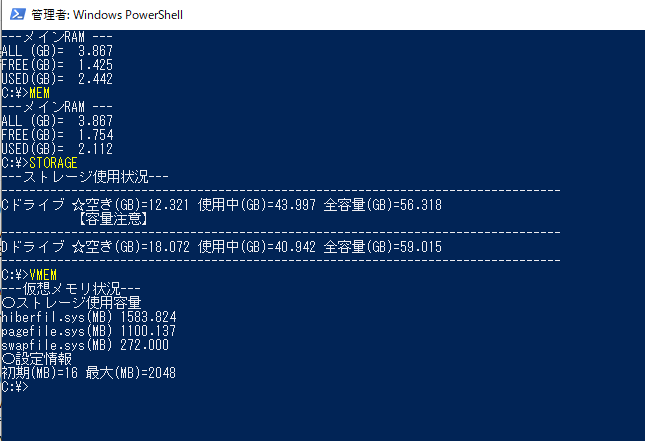
Windowsには本当に素晴らしいコマンド環境「PowerShell」が搭載されているので、これで仮想メモリ、メモリ(メインRAM)、ストレージの残量を監視するコマンドを作り対抗するとよろしかろうと思います。


#仮想メモリを表示
function global:VMEM() {
    WRITE-HOST "---仮想メモリ状況---"
    WRITE-HOST "〇ストレージ使用容量"
    $VMEM_STORAGE = GET-CHILDITEM "C:\" -FORCE | ?{$_.Name -match "pagefile.sys|hiberfil.sys|swapfile.sys"} 
    $VMEM_STORAGE | %{$_.Name + "(MB) " + ($_.Length/[Math]::Pow(1024,2)).ToString(".000")}
    
    WRITE-HOST "〇設定情報"
    $VMEM_INFO=Get-WmiObject -Class Win32_PageFileSetting | ?{$_.Name -eq 'C:\pagefile.sys'}
    $VMEM_INFO | %{"初期(MB)="+($_.InitialSize).ToString() + " 最大(MB)="+($_.MaximumSize).ToString()}
}

#仮想メモリクリーンアップ
function global:VMEM_RESET($INIT, $MAX) {
    $VMEM_INFO=Get-WmiObject -Class Win32_PageFileSetting | ?{$_.Name -eq 'C:\pagefile.sys'}
    $VMEM_INFO.InitialSize =$INIT
    $VMEM_INFO.MaximumSize =$MAX
    $VMEM_INFO.put()

    #仮想メモリ内容
    VMEM
    WRITE-HOST "---【注意】再起動が必要です!!---"
} 


↑たとえば、仮想メモリの状況を表示するのに「VMEM」コマンド、そのリセットを行うために「VMEM_RESET(実行後にPC再起動必要)」を作り、使用しております。


↑仮想メモリをリセットすると、場合によっては1GB以上のストレージが空いたりします。

仮想メモリとは、本来ならメインRAMを使わないといけないところ、入りきらないので、ストレージも使いましょう!!という仕組みです。

いかんせんメインRAMが4GBしか無いので、2000万画素クラスの写真のRAW現像をしたりすると、みるみる仮想メモリが膨らんだりしますね。

その仮想メモリに使っているストレージも余裕が無いのでこういう監視やリセットが必要になるわけです。

せめて、容量が128GBのeMMCがストレージに使われると良いんですけれども、いかんせん販売価格が激安なので64GBやむなしというところか。

ASUS E210MAは、とても値段が安いので、イコール初心者向けのようなイメージがあると思いますが、やはり違うのです。

知識が無いと行き詰まる事があるため、こういうノートはむしろPC使いこなしの達人用だったりします。

何も考えないでバーーッと使うのは想定されてないので、そのギャップが痛い所。

メインRAMが6GB(そんなモジュールあれば)、ストレージ128GBのモデルがこの価格で出れば、いよいよ初心者向けに「昇格」となるのかも知れませんが、今はまだプロ向けのまま推移する状況でしょうね。


ASUSの格安ノートPC「E210MA」がめちゃくちゃ良い!!

私は毎日ASUSの格安ノートPC ASUS E203NA(Celeron N3350搭載機)を使っているのですが、その後継機が既に去年8月に出ていたんですね。

全然気が付かなかったわ!!

まじか、ちくそおおおおおーーーーー!!


■シチズンコレクション的なおしゃれPC

↑ASUSのE203よりも型番がカウントアップされ、今回はE210MAとなっているのですが、このシリーズは格安PCのイメージを完全に変えたものになってます。

確かに実売2万円台と、PCとしてはネタ商品なのかってくらい安いんですが、とてもおしゃれ!!

ネットのレビューとかを見ると、樹脂製という部分に自信を無くしているようなんですけど、あえて言おう「樹脂が良いと!!」

手触りが優しく、東北の寒い冬でも不快感がない。

時計でも、有名なG-SHOCKやPROTREKみたいなタフネス時計は、肌ざわりや衝撃緩和を目的とし意味あって樹脂使ってるんですがあのイメージ。


↑今回はデザインが刷新されてて、天板がむちゃむちゃにオシャレ。

ASUSのロゴをパズルのようにバラバラに分解して散らしたデザイン...こういうの思いつく!? ダブルショック!!びっくりしたぜー。

時計でいうと、シチズンコレクションのような良い感じというか。


↑それと、高級志向のZenBookシリーズにも搭載されてた「ナンバーパッド」が遂に搭載!!

ネットのレビュー拝見すると「これ、要る?」みたいな評価されてたけど、この手の機能は要る要らないじゃなくてデザイン上の魅惑の泉になるからあった方がいい。

効率ばっかり考えてるからどの製品もつまらなくなってしまったわけで、この手の機能は心の栄養として必要。


↑そんな事言ったら、これ、私が愛用してるZenBook13の「スクリーンパッド」なんですが、タッチパッドが2160X1080(フルHD+)ドットの液晶モニタになってて、二画面として使えるんですが「要らねーーー」という評論を聞きます。

しかし、自分の好きな画像を表示しておけるってだけで、PC全体が格段に、そりゃあもう比較の対象にならないくらい華やかになり、起動するたびに心が躍るわけです。

効率なんて!! こういう心に明かりを灯す機能やデザインが令和の時代に必要なんだよおおおおおおーーーー!!


■スペックは多分そこそこ(PCつかいこなしの)プロ向け

↑スペックは、実売2万円台ノートとしては文句なしに良いですが、メインRAMが4GB、ストレージ64GBなので、何も考えないでWindowsノートとしてバリバリ使うぜーーという向きには最適とは言いにくく、ちゃんとWindows 10を高速チューニングできて、PowerShell等でストレージやメモリ使用状況の監視が出来ればベター、MicroSDカードをデータ領域として活用も視野に入れる、そこそこプロ用のPCじゃないかと思います。

かつてのWindows CE搭載のスマートフォンもそうなんですが、この手の製品って、使いこなしの状況で劇的な差がつくので、ユーザー間の話が噛み合わなくなって来るんですよね。

高性能PCを買ったら分からない苦労もあるし、少なくともこのPCを買うと、Windows 10チューニングを通してすごーーーくそりゃもうすごーーーくWindows 10の勉強になるのでそこは絶対に良いところ。


■使用感はどんな感じだろう?

↑まずCPUですが、私が今、この時点でも使っている「Celeron N3350」は、確かに低性能だけど実用的に全然問題無いです。

2コア2スレッドのCPUなのに??と思われるでしょうが、インテルの設計というか「ブーストアップ」が性能の秘密。

CPU使用率は簡単に100%に行くのですが、このCeleron N3350はそこからが本番で、本当にポンポンと2GHz以上などクロックアップしまくるのでそれで凌いで行く感じですね。

Celeron N4020ともなると、このクロック、最大で2.8GHzに到達するのでかなり性能アップは体感出来るはず。

あとメインRAMですが、私が家族に踏まれて壊してしまった「N4000搭載のE203MA」ですが、DDR4メモリのデュアルチャンネルだったんですよね(2GB+2GB)。

このE210MAは分からないですが、デュアルチャンネルだったとしたら、容量はまぁ4GBしか無いんですが、高速さで色々と助かるはず。

GPUも強くはないけど、格安用としたらまとも。

というか、動画再生の時には相当な威力ですからね内蔵GPU(昔のGPU支援なしのCore i7-2630QMを超える部分もある)。

キーボードの操作性はどうだろう。

E203シリーズは配列にしたら最高傑作に部類なんだけど、今回は変えてるね。

見た感じは問題なさそうなので、早く打鍵してみたいっす。

もう少し払うとさらに高性能なノートPCが買えるって意見もネットではあるけど、それは一見識なんですが、ギリギリとは言え実売2万円台で買えるというのがとてつもなく大きく、ロマンなんすよね。

ゲーム機よりも安い、3万円というお金の価値を考え直すPC!!これがASUS E2XXシリーズの真骨頂よ!!

2020/08/08

ASUS E203NAのPS4リモートプレイの発熱問題について

今やゲームのほぼ100%は、ASUS E203NA + PS4リモートプレイになっている私ですが、なんと、ゲームプレイを開始して10分か15分程度経過すると、急に画面が乱れたり、操作と画面が一致しない入力の遅延問題が発生するようになりました。

この原因ですが、以前の記事でも書かせて頂いた通り、Celeron N3350が加熱して、クロックが下がる(上がらなくなる)ために起きる現象だという事が分かりました。

今回の記事では、じゃあ実際どうなったらだめになるのか??という詳細について書かせて頂きたいと思います。


■冷えている時は2GHzオーバーで超快適

↑ゲームは、この世のアクションゲームの中で一番大大好きなDOA6やってます(※とは言え、PS4リモートプレイは別にどんなゲームやろうが負荷は同じです)。

起動直後で、ASUS E203NAがまだ熱くなっていない時は、もちろん、Celeron N3350もクロック2GHzを突破してくれるので全く問題なく快適です。

ところが、「真夏・ASUS E203NA本体を木製の机やカーペットの上にべた置き・エアコンもつけない」...そんな状態だと?10分...時にはたったの数分でパワーダウンが始まってしまいます。


■クロック1.5GHz前後なら行ける行ける

↑ただ、加熱すると、クロックがみるみる上がらなくなって来ます。

それでも1.5GHz以上出ていれば行ける行ける!という所です。

あーーーやっぱり、熱くなるとパワー出なくなるんだ...という事実を再認識し、ゲーミングマシンが必死でやってる「高度な冷却システム」がいかに重要で必要な事だったのかを痛感する段階になります。

だいたい1.4GHzがギリギリの境目という所でしょう。

■1.3GHzを下回るとアウト!!

↑クロックが1.3GHz台からはもうアウトという感じです。

画面はブロックノイズまみれになり、入力も画面と一致しなくなり、場合によってはカンと経験でゲーム進行できなくはないが、酷くなるとネットワークも影響受けて切断されたりしますので急いでPC本体を冷やした方が良いです。

こうなると、ASUS E203NAが、ファンレスの無音モバイルPCという美点が反転してしまいますね。


■わざと加熱するとどうなる!?

↑さらにそのまま使用を続けてわざとどんどん加熱して行くと、クロックがついに「基本スペックの1.1GHz」すらも下回る省エネ運転に落ち込み、音もブチブチ切れるし、PS4リモートプレイの画面はもう遅延とかいうレベルじゃなくてフリーズ、たまに動く、フリーズの繰り返しになります。

ゲーミングマシンにとって、冷却は生命線なんだなぁというのを身をもって思い知る事が出来る瞬間です。

そういえば、9年間頑張ってくれたマザーシップPCのAcer Aspire 5750Gですが、第二世代のCore i7-2630QM搭載してましたが、爆熱で重たい処理するとクロックが1GHz台しか上がらず「あれっ?重い処理なのにクロック低いんだねぇ...さすがは8スレッドマシン!!」なんて呑気に構えてましたが...熱くてパワー下がっただけなんか...


■ではどう冷やせばよいのか?

↑ではどうすればいいのかというと、金属製の机の上でプレイする、PC本体が机や床にべったりつかないように何かでリフトアップする、そもそもエアコンで部屋を冷やしておくというのが考えられます。

うちは東日本大震災以来の節電で、自室のエアコンは9年も封印中なんですが、ダイソーで買ってきた四角いプラスチックの籠を裏返してその上にASUS E203NAを載せたりしてます。

一旦過熱してしまったら、金属製の机の上とかに置くのが手っ取り早いかな。

サーキュレーターとか扇風機で底を冷やすのも効果的。

本体の向かって左側のディスプレイ寄りがカーッと熱くなりますのでね。

しかし、本当に冷却って大切ですよね。

ROGや遂に登場する最強のPS5などのゲーミング機が冷却性能にこだわるのは当たり前。

スペック数字だけ盛りに盛ったった所で、冷却が出来ていないマシンは、結果的には非力になってしまう...というくらい超絶重要。


■Windows+PS4は最強タッグ!!

↑それにつけても思うのが、Windows 10って、めちゃくちゃ進化しましたねー。

格安PCでパワーが低いASUS E203NAだからこそ実感するけど、買った当時よりも今の方が遥かに快適。

弛まぬWindows 10の進化のお陰だし、小さなプレビュー画面がタスクバーのところに出ますが、それ見ながらでも少し遊べるのも凄い。

しかも、格安PCでも思う存分ゲーミング出来るし(次世代の携帯ゲーム機として!!)... PCとPS4は共存共栄の関係というのがハッキリと分かります。

これからもPCとPS4は良い関係でいて欲しい!!

2020/08/02

ASUS E203NAがメインの大活躍中!!USBポート3基付きもデカい

格安PCのASUS E203NAですが、このところメインPCに復帰して大活躍中です。

小さくて軽い、キーボード配列がベストなので打ちやすい、そしてUSBポートが3基付きのドド便利さは随所でありがたみを生んでいます。


↑USBポート3基付きは素直に凄い。

実はASUS E203NAはネットワークのモジュールが故障してて(涙)、エレコムのUSB子機を使ってWiFiに接続しとるのでUSBポートが1基塞がってるんですよね。

そんな状態なのに困らないのは、USBポート3基付きボディのおかげ。

さらにロジクールの無線マウスも常時使用出来るから、モバイルでベスト配列のキーボードとあいまって、操作性は快適至極。


■USBポート3基は凄い


↑あと、我が家にも最近急にUSBのTYPE-C機材が入って来てますが、ASUS E203NAにもTYPE-Cが搭載済だった!!

しかもUSB3.1のTYPE-Cです。

ダイソーで買ったフルサイズへの変換アダプターを噛ませると、フルサイズUSBポートx3マシンとして使えるのですが、これはZenBook 13と同等の利便性。

このPC、本当に格安PCなのかと我が目を疑う威力です。

ちなみに、フルサイズのHDMI端子まで装備されてるんですよね。

言ってしまえば、携帯ゲーム機1台分の値段のPCでここまでやるのかというファイン・マシンですね。


■PS4リモートプレイでゲーミングPCとしても大活躍中

↑USBポート3基あるので、PS4コントローラーも有線接続出来て(無線コントローラーだけど、安定性と充電を考えると素直に有線がベスト・オブ・ベスト)いるのがドドデカい。

あと、先日導入したバッファローのWiFi中継器「WEX-733DHP」が八面六臂の大活躍で、もはやPS4リモートプレイのネットワークに不安なし!!となりました。

親機のバッファローAX4もスリム型なのに大満足の性能と安定性だし、今はビックリの安い値段なのに良いものが買える...良い時代になってますねー。


↑ASUS E203NAは、本体にゲーミング能力のない格安PCとは言え、PS4による「ディスクリート・ゲーミング」という概念により、最強クラスのゲーミングPC & 次世代の携帯ゲーム機として大活躍してくれてます。

PS4コントローラーの有線接続と、WiFi中継器「WEX-733DHP」によって、どこでもPS4リモートプレイで大好きなDOA6が楽しめるのは大轟音ドドドデカい。

この何か月かゲームはDOA6しかやってないです。

ファイナルファンタジー7R、ザ・ラスト・オブ・アス2、ゴーストオブ対馬といった大作を全部スルーして、ひたすらDOA6の有料DLC衣装買ってます。

8月もゲーム買わないでDOA6の有料DLC購入します。

PS5も、もしDOA6動かなかったら? 買うのやめてPS4 Pro買うぞってくらいDOA6気に入ってます。


■性能も通常は十分


↑携帯ゲーム機1台分の値段の格安PCとして考えると、信じられないくらい高能力なのがASUS E203NAです。

PS4リモートプレイを快適に実行しつつ(ネットワークは自己責任)、Edgeブラウザで調べものするとか、複数処理も十分にこなせます。

Celeron N3350は、すぐにCPU使用率が100%とかに上がってしまうんですが、クロックがポンポン上がり、2.3GHz以上までブーストアップ出来るのが強み。

N4000がベターだと思いますが、N3350の頑張りもなかなかのものです。


■やはり良いマシン

↑現在、私のASUS E203NAのデスクトップとスタートメニューはこのようになっていますが、日常の用途はこれ一台で済むくらい十分な事が出来ています。

後継機のASUS E203MA(家族に液晶踏まれて破損し、現在は退役中)はさらに高い性能があるので、ASUS E203シリーズはやはり良いマシンです。

ただ、格安PC自体そうなのですが、絶対に初心者向けではないのに注意が必要です。

Windows 10の高速チューニングの知識は最低限必要なので、ある程度以上のユーザー向けという性質なんですよね。

このあたりは、かつてのウィルコムのW-ZERO3と状況が似ていて、Windows CE知識豊富なユーザーと、知識なしで踏み込んできているケータイユーザーの温度差が地球と金星くらい違ったので万人にすすめるかっていうと悩むノートPCではあります...